Supprimer la localisation des photos (Exif)
Supprimez la localisation, la date de prise de vue et d’autres infos des photos, sans perte de qualité.
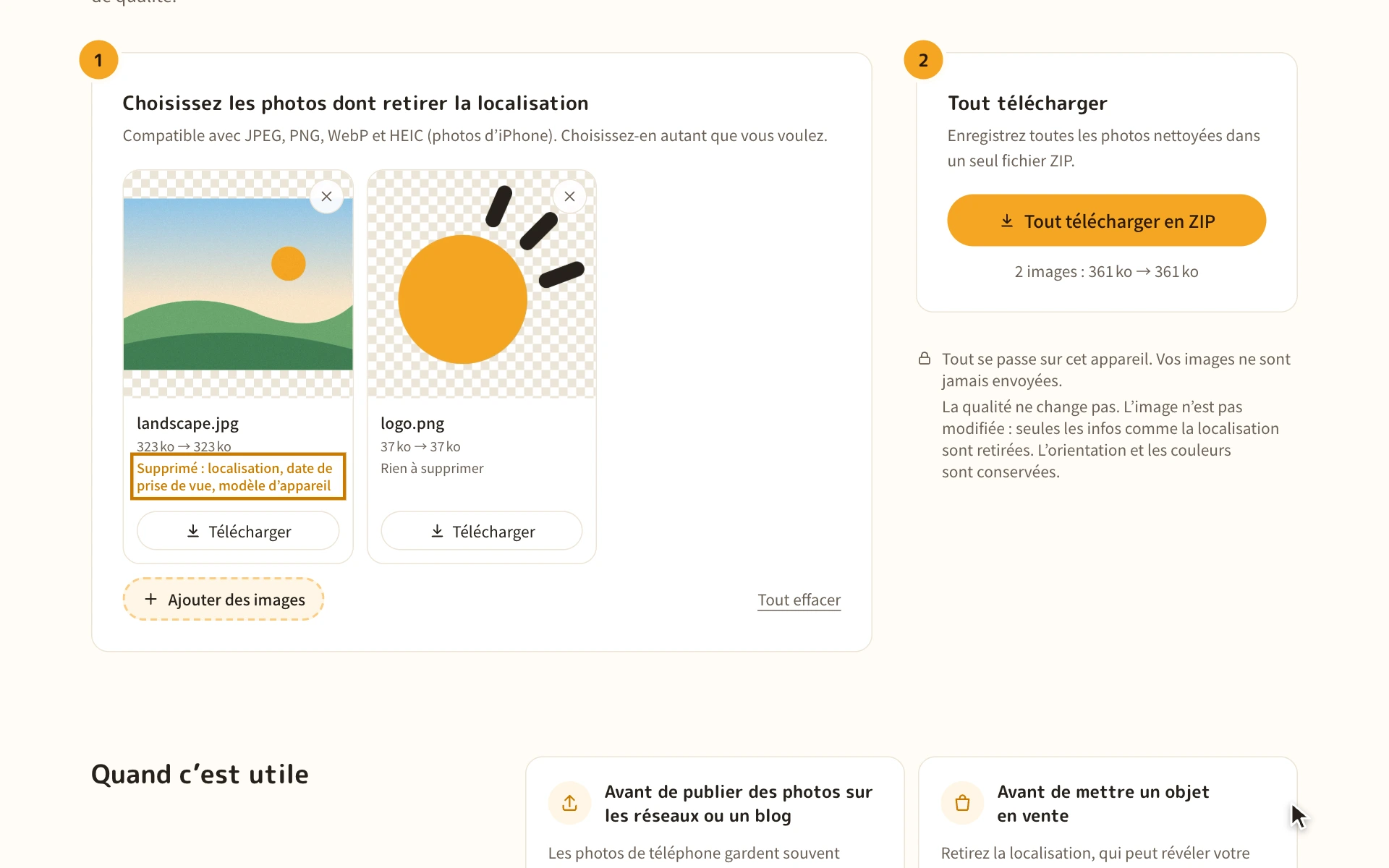
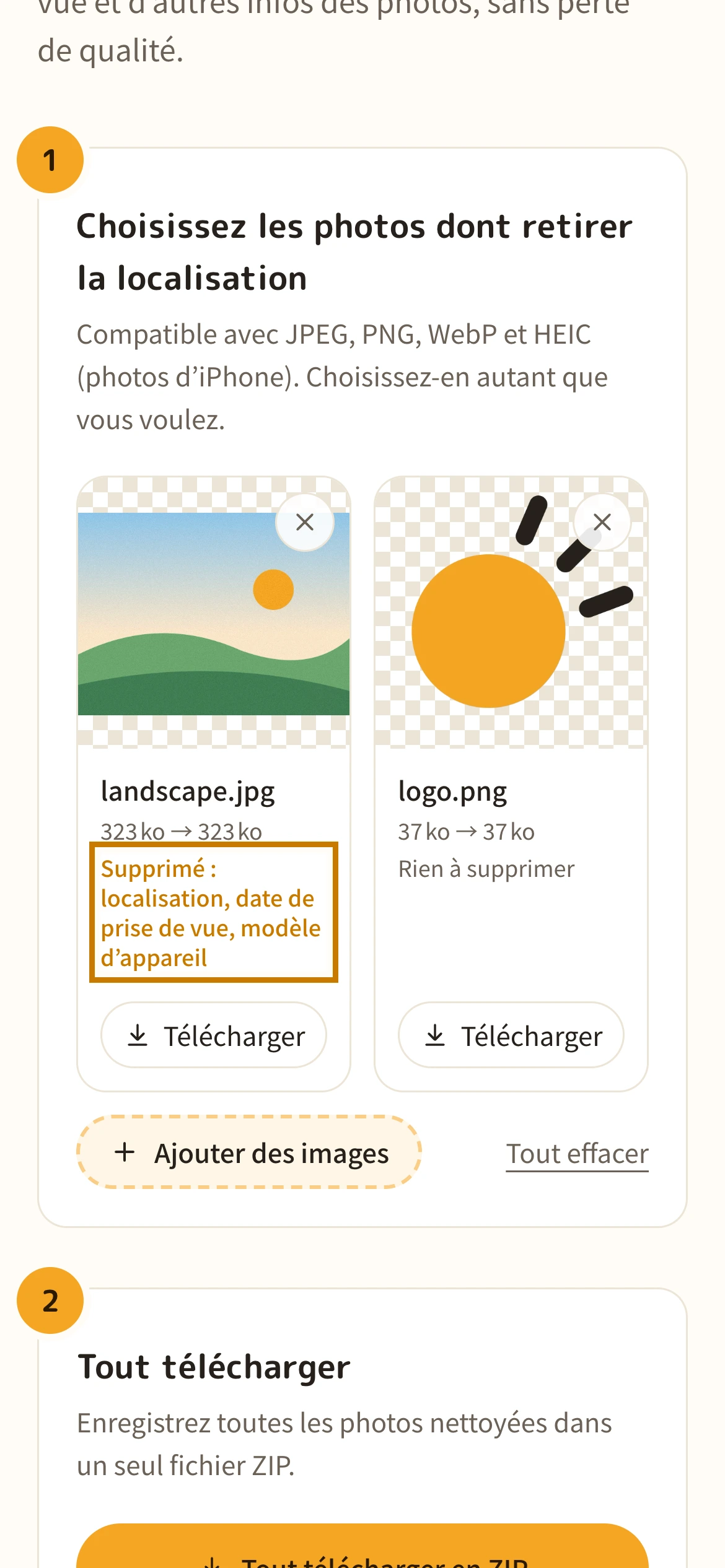
1. Choisissez les photos dont retirer la localisation
Compatible avec JPEG, PNG, WebP et HEIC (photos d’iPhone). Choisissez-en autant que vous voulez.
Glissez-déposez vos images ici
ou
2. Tout télécharger
Enregistrez toutes les photos nettoyées dans un seul fichier ZIP.
Tout se passe sur cet appareil. Vos images ne sont jamais envoyées.
La qualité ne change pas. L’image n’est pas modifiée : seules les infos comme la localisation sont retirées. L’orientation et les couleurs sont conservées.
Utile ? Un partage nous ferait plaisir
Mode d’emploi
1. Choisissez les photos
Touchez « Choisir des fichiers » et sélectionnez les photos à nettoyer. Vous pouvez en choisir autant que vous voulez.
Glissez-déposez les photos n’importe où sur la page, ou utilisez « Choisir des fichiers ». JPEG, PNG, WebP et HEIC sont pris en charge, autant que vous voulez.
2. Vérifiez ce qui a été supprimé
La localisation et les autres infos sont retirées aussitôt. Chaque photo indique ce qui a été supprimé (localisation, date de prise de vue, modèle d’appareil).
La localisation et les autres infos sont retirées aussitôt. Chaque photo indique ce qui a été supprimé (localisation, date de prise de vue, modèle d’appareil).
3. Téléchargez
Avec « Tout télécharger en ZIP », enregistrez toutes les photos d’un coup. Sur iPhone, elles sont enregistrées dans Téléchargements, dans l’app Fichiers.
Avec « Tout télécharger en ZIP », enregistrez toutes les photos d’un coup. Pour une seule photo, utilisez son bouton « Télécharger ».
Quand c’est utile
Avant de publier des photos sur les réseaux ou un blog
Les photos de téléphone gardent souvent le lieu de la prise de vue. Retirez-le avant de publier des photos prises chez vous ou au travail.
Ceux qui publient des photos
Avant de mettre un objet en vente
Retirez la localisation, qui peut révéler votre adresse, des photos de produits prises chez vous.
Ceux qui vendent en ligne
Avant d’envoyer des photos à des inconnus ou des clients
Retirez la localisation et la date avant d’envoyer des photos par e-mail ou messagerie.
Ceux qui envoient des photos
Pour ne pas révéler la date ou l’appareil
Quand et avec quel appareil ou téléphone la photo a été prise est aussi supprimé, avec la localisation.
Ceux qui tiennent à leur vie privée
À savoir avant de supprimer
- Si vous classez vos photos par date ou par lieu, gardez aussi les originaux. Les photos nettoyées sont enregistrées dans des fichiers séparés.
- Si la date de prise de vue est nécessaire, par exemple pour des photos servant de preuve, envoyez-les sans la retirer.
- Les captures d’écran et les images enregistrées depuis le web ne contiennent presque jamais de localisation.
À propos des Exif
Les Exif sont des infos de prise de vue enregistrées avec la photo : date, modèle d’appareil, réglages et, si la localisation est activée, la latitude et la longitude du lieu.
Elles ne s’affichent pas sur l’image, donc on les oublie facilement, mais toute personne qui reçoit le fichier peut les lire. Pour une photo prise chez vous, elles peuvent même trahir votre adresse.
| Cet outil | Exemple | |
|---|---|---|
| Localisation | Supprimée | Latitude, longitude |
| Date | Supprimée | 1er oct. 2026 12:00 |
| Appareil | Supprimé | iPhone 15 |
| Réglages | Supprimés | Vitesse, ISO |
| Orientation | Conservée | Portrait, paysage |
| Couleurs | Conservées | Profil ICC |
Questions fréquentes
Les réponses aux questions qu’on se pose souvent avant de l’utiliser.
Mes photos sont-elles envoyées quelque part ?
Non. Tout est traité dans votre navigateur, sur votre propre appareil. Vos photos ne sont jamais envoyées sur un serveur.
Que sont les Exif ?
Des infos de prise de vue enregistrées avec la photo : date, modèle d’appareil, réglages, localisation (GPS), etc. Elles n’apparaissent pas sur l’image.
Comment vérifier qu’elles ont disparu ?
À la fin du traitement, chaque photo indique ce qui a été supprimé. Sous Windows, faites un clic droit sur le fichier puis Propriétés > Détails. Sur Mac, ouvrez-le dans Aperçu puis Outils > Afficher l’inspecteur.
La qualité baisse-t-elle ?
Non. Les données de l’image ne sont pas modifiées : seules les infos comme la localisation sont retirées, la photo est donc identique.
Mes photos vont-elles pivoter ?
Non. L’orientation est conservée, les photos en portrait restent en portrait.
Ça marche avec les photos d’iPhone (HEIC) ?
Oui. La localisation et les autres infos sont retirées en gardant le format HEIC. Dans les navigateurs autres que Safari, l’affichage de la photo dans la liste peut prendre quelques secondes.
Comment empêcher l’iPhone d’ajouter la localisation ?
Allez dans Réglages > Confidentialité et sécurité > Service de localisation > Appareil photo et choisissez Jamais. En partageant une photo, vous pouvez aussi désactiver la localisation dans Options, en haut de la feuille de partage.
Les réseaux sociaux ne retirent-ils pas la localisation ?
Beaucoup la retirent à la publication, mais pas tous. Elle peut rester dans les photos envoyées par e-mail, messagerie ou cloud : retirez-la avant si vous avez un doute.
Est-ce gratuit ?
Oui. Sans inscription et sans publicité.
Autres outils
- Convertir des images en WebP
Convertissez vos PNG ou JPEG en WebP, un format plus léger qui reste net.
- Convertir des images en PNG
Convertissez des JPEG ou WebP en PNG, un format sans perte de qualité.
- Convertir des images en JPG
Convertissez des PNG ou WebP en JPG (JPEG), un format qui s’ouvre partout.
- Convertir HEIC en WebP
Convertissez les photos HEIC de l’iPhone en WebP, un format plus léger et pratique.
- Convertir HEIC en PNG
Convertissez les photos HEIC de l’iPhone en PNG, qui s’ouvre partout, sans perte de qualité.
- Convertir HEIC en JPG
Convertissez les photos HEIC de l’iPhone en JPG (JPEG), un format qui s’ouvre partout.