Standort aus Fotos entfernen (Exif)
Entfernt Standort, Aufnahmedatum und weitere Angaben aus Fotos – ohne Qualitätsverlust.
1. Fotos zum Entfernen des Standorts auswählen
Unterstützt JPEG, PNG, WebP und HEIC (iPhone-Fotos). Beliebig viele auf einmal.
Bilder hierher ziehen und ablegen
oder
2. Alle herunterladen
Speichere alle bereinigten Fotos in einer ZIP-Datei.
Alles passiert auf diesem Gerät. Deine Bilder werden nie hochgeladen.
Die Qualität ändert sich nicht. Das Bild selbst bleibt unverändert, nur Angaben wie der Standort werden entfernt. Ausrichtung und Farbinformationen bleiben erhalten.
Hilfreich? Wir freuen uns, wenn du es teilst
So funktioniert’s
1. Fotos auswählen
Tippe auf „Dateien auswählen“ und wähle die Fotos aus, die du bereinigen willst. Beliebig viele auf einmal.
Zieh die Fotos irgendwo auf die Seite oder nutze „Dateien auswählen“. JPEG, PNG, WebP und HEIC werden unterstützt, beliebig viele auf einmal.
2. Prüfen, was entfernt wurde
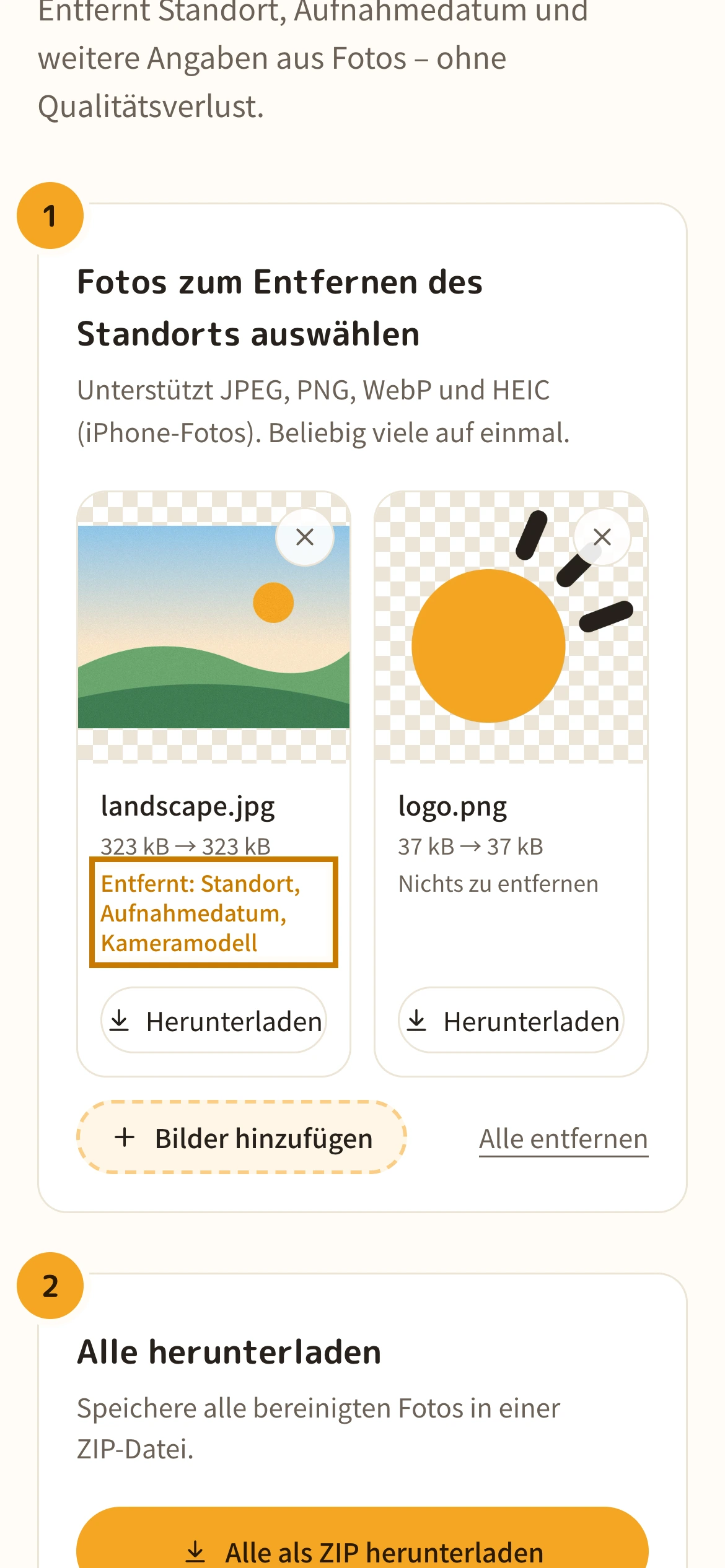
Standort und weitere Angaben werden sofort entfernt. Bei jedem Foto steht, was entfernt wurde (Standort, Aufnahmedatum, Kameramodell).
Standort und weitere Angaben werden sofort entfernt. Bei jedem Foto steht, was entfernt wurde (Standort, Aufnahmedatum, Kameramodell).

3. Herunterladen
Mit „Alle als ZIP herunterladen“ speicherst du alle Fotos auf einmal. Auf dem iPhone landen sie in der Dateien-App unter „Downloads“.
Mit „Alle als ZIP herunterladen“ speicherst du alle Fotos auf einmal. Einzeln geht es über den Button „Herunterladen“ bei jedem Foto.
Wann es sich lohnt
Bevor du Fotos in sozialen Netzwerken oder Blogs postest
Handyfotos enthalten oft den Aufnahmeort. Entferne ihn, bevor du Fotos von zu Hause oder der Arbeit postest.
Alle, die Fotos posten
Bevor du etwas zum Verkauf anbietest
Entferne aus Produktfotos von zu Hause den Standort, der deine Adresse verraten kann.
Alle, die online verkaufen
Bevor du Fotos an Fremde oder Kunden schickst
Entferne Standort und Aufnahmedatum, bevor du Fotos per E-Mail oder Chat verschickst.
Alle, die Fotos verschicken
Wenn Datum oder Gerät niemand wissen soll
Wann und mit welcher Kamera oder welchem Handy ein Foto gemacht wurde, wird zusammen mit dem Standort entfernt.
Alle, denen Datenschutz wichtig ist
Gut zu wissen vor dem Entfernen
- Wenn du Fotos nach Datum oder Ort sortierst, behalte auch die Originale. Bereinigte Fotos werden als eigene Dateien gespeichert.
- Wenn das Aufnahmedatum gebraucht wird, etwa bei Beweisfotos, reiche die Fotos ohne Entfernen ein.
- Screenshots und aus dem Netz gespeicherte Bilder enthalten meist ohnehin keinen Standort.
Was ist Exif?
Exif sind Aufnahmedaten, die mit einem Foto gespeichert werden: Datum, Kameramodell und Einstellungen und, wenn der Standort eingeschaltet ist, Breiten- und Längengrad des Aufnahmeorts.
Sie sind im Bild nicht zu sehen und werden daher leicht übersehen, aber jeder, der die Datei bekommt, kann sie auslesen. Bei Fotos von zu Hause können sie sogar auf deine Adresse hinweisen.
| Dieses Tool | Beispiel | |
|---|---|---|
| Standort | Entfernt | Breite, Länge |
| Datum | Entfernt | 1. Okt. 2026 12:00 |
| Kamera | Entfernt | iPhone 15 |
| Einstellungen | Entfernt | Belichtung, ISO |
| Ausrichtung | Bleibt | Hoch-, Querformat |
| Farben | Bleiben | Farbprofil (ICC) |
Häufige Fragen
Antworten auf das, was man sich vor der Nutzung oft fragt.
Werden meine Fotos irgendwohin gesendet?
Nein. Alles wird in deinem Browser auf deinem eigenen Gerät verarbeitet. Deine Fotos werden nie auf einen Server hochgeladen.
Was ist Exif?
Aufnahmedaten, die mit einem Foto gespeichert werden, etwa Datum, Kameramodell, Einstellungen und Standort (GPS). Sie sind im Bild selbst nicht zu sehen.
Wie prüfe ich, ob alles weg ist?
Nach der Bearbeitung zeigt jedes Foto an, was entfernt wurde. Unter Windows: Rechtsklick auf die Datei > Eigenschaften > Details. Auf dem Mac: in Vorschau öffnen und Werkzeuge > Informationen einblenden wählen.
Verliert das Foto an Qualität?
Nein. Die Bilddaten bleiben unverändert, nur Angaben wie der Standort werden entfernt. Das Foto sieht genau gleich aus.
Werden meine Fotos gedreht?
Nein. Die Ausrichtung bleibt erhalten, Hochformatfotos bleiben im Hochformat.
Geht das auch mit iPhone-Fotos (HEIC)?
Ja. Standort und andere Angaben werden entfernt, das HEIC-Format bleibt. In anderen Browsern als Safari kann es ein paar Sekunden dauern, bis das Foto in der Liste erscheint.
Wie verhindere ich, dass das iPhone den Standort speichert?
Öffne Einstellungen > Datenschutz & Sicherheit > Ortungsdienste > Kamera und wähle Nie. Beim Teilen eines Fotos kannst du den Standort auch oben im Teilen-Menü unter Optionen ausschalten.
Entfernen soziale Netzwerke den Standort nicht sowieso?
Viele tun das beim Posten, aber nicht alle. Bei Fotos, die per E-Mail, Chat oder Cloud geteilt werden, kann er erhalten bleiben. Entferne ihn im Zweifel vorher.
Ist es kostenlos?
Ja. Ohne Anmeldung und ohne Werbung.
Weitere Tools
- Bilder in WebP umwandeln
Wandle PNG oder JPEG in WebP um, ein leichteres Format mit guter Qualität.
- Bilder in PNG umwandeln
Wandle JPEG oder WebP in PNG um, ein Format ohne Qualitätsverlust.
- Bilder in JPG umwandeln
Wandle PNG oder WebP in JPG (JPEG) um, ein Format, das sich überall öffnen lässt.
- HEIC in WebP umwandeln
Wandle HEIC-Fotos vom iPhone in WebP um, ein leichteres und praktisches Format.
- HEIC in PNG umwandeln
Wandle HEIC-Fotos vom iPhone ohne Qualitätsverlust in PNG um, das sich überall öffnen lässt.
- HEIC in JPG umwandeln
Wandle HEIC-Fotos vom iPhone in JPG (JPEG) um, ein Format, das sich überall öffnen lässt.