Bilder in JPG umwandeln
Wandle PNG oder WebP in JPG (JPEG) um, ein Format, das sich überall öffnen lässt.
1. Bilder für JPG auswählen
Unterstützt PNG, WebP, GIF, BMP und AVIF.
Bilder hierher ziehen und ablegen
oder
2. Qualität wählen
Je kleiner die Zahl, desto kleiner die Datei. Änderungen gelten sofort.
3. Alle herunterladen
Speichere alle umgewandelten Bilder in einer ZIP-Datei.
Alles passiert auf diesem Gerät. Deine Bilder werden nie hochgeladen.
JPG kann nicht transparent sein, daher werden transparente Bereiche weiß gefüllt.
Bei animierten GIFs bleibt nur das erste Bild erhalten.
Hilfreich? Wir freuen uns, wenn du es teilst
So funktioniert’s
1. Bilder auswählen
Tippe auf „Dateien auswählen“ und wähle die Fotos oder Bilder aus, die du umwandeln möchtest. Du kannst beliebig viele auswählen.
Zieh die Bilder einfach irgendwo auf die Seite oder nutze „Dateien auswählen“. Beliebig viele PNG-, WebP-, GIF-, BMP- und AVIF-Bilder auf einmal umwandeln.
2. Sofort in JPG umgewandelt
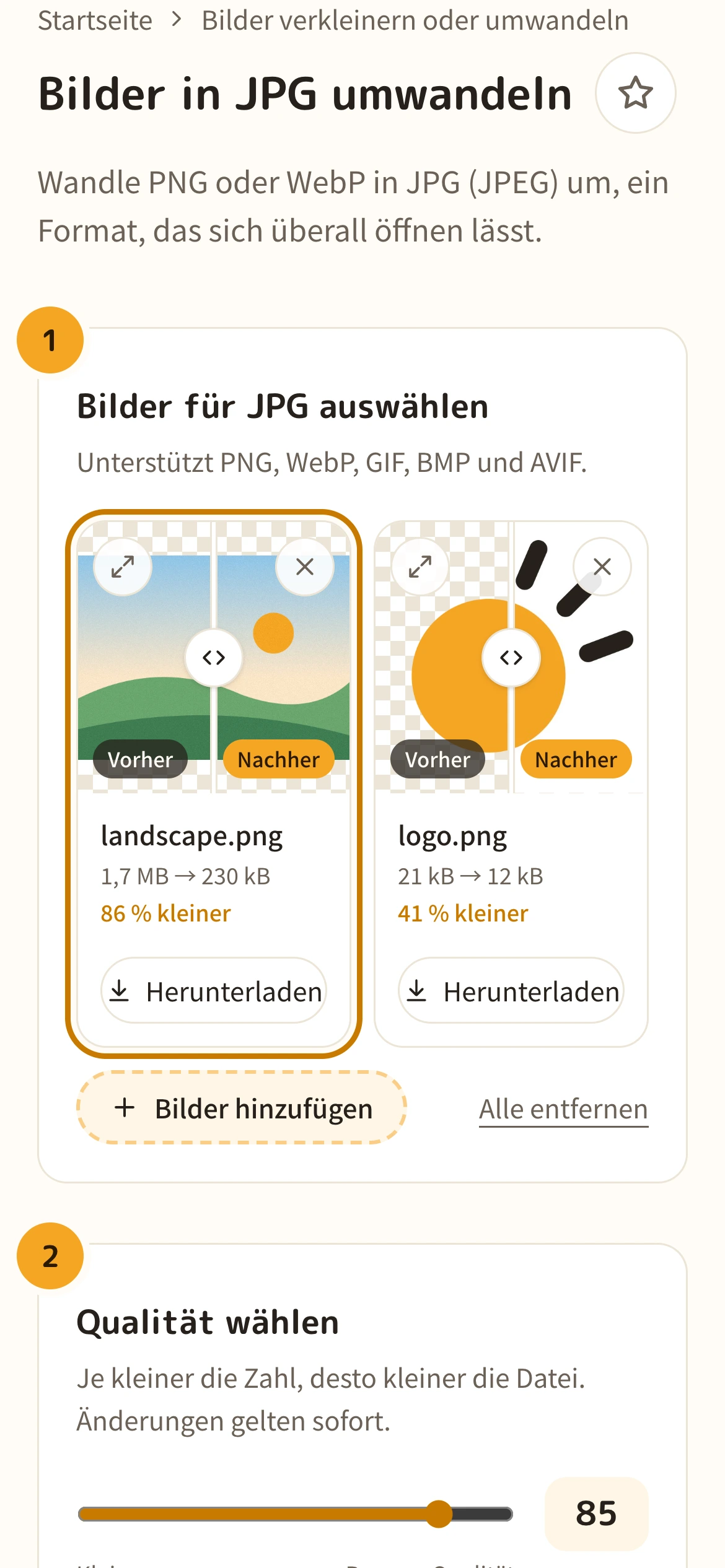
Sobald du Bilder auswählst, werden sie in JPG umgewandelt, und die Dateigröße vorher und nachher wird angezeigt. Einen Umwandeln-Button gibt es nicht. Transparente Bereiche werden weiß gefüllt.
Sobald du Bilder auswählst, werden sie in JPG umgewandelt, und die Dateigröße vorher und nachher wird angezeigt. Einen Umwandeln-Button gibt es nicht. Transparente Bereiche werden weiß gefüllt.

3. Qualität wählen und vergleichen
Mit dem Regler „Qualität“ bestimmst du das Verhältnis von Größe und Qualität. Er startet bei 85. Wisch mit dem Finger über die Linie auf dem Bild, um vorher und nachher zu vergleichen.
Mit dem Regler „Qualität“ bestimmst du das Verhältnis von Größe und Qualität. Er startet bei 85. Zieh die Linie auf einem Bild nach links und rechts, um zu vergleichen, oder prüfe es mit dem Button oben links in groß.
4. Herunterladen
Mit „Alle als ZIP herunterladen“ speicherst du alle Bilder auf einmal. Auf dem iPhone landen sie in der Dateien-App unter „Downloads“.
Mit „Alle als ZIP herunterladen“ speicherst du alle Bilder auf einmal. Einzeln geht es über den Button „Herunterladen“ bei jedem Bild.
Wann es sich lohnt
In Formulare hochladen, die nur JPG annehmen
Manche Stellen, etwa Behördenanträge oder Bewerbungsformulare, nehmen nur JPG an. Wandle PNG- oder WebP-Bilder um und reiche sie direkt ein.
Alle, die Anträge oder Bewerbungen einreichen
Große PNGs und Screenshots verkleinern
Als PNG gespeicherte Fotos werden oft sehr groß. Als JPG schrumpfen sie bei fast gleichem Aussehen auf einen Bruchteil.
Alle, die viel mit Fotos und Screenshots arbeiten
Per E-Mail oder Chat verschicken
Ein JPG lässt sich auf jedem Computer und Smartphone öffnen. Kleinere Dateien passen außerdem leichter unter die Anhanggrenze von E-Mails.
Alle, die Bilder an andere schicken
Fotos drucken lassen
Die meisten Fotodruckdienste nehmen JPG an. Praktisch, wenn WebP oder PNG abgelehnt werden.
Alle, die Fotos drucken lassen
Wann PNG oder WebP besser bleibt
- Logos, Bilder mit Text und Screenshots können als JPG um den Text herum unscharf werden. Lass sie besser als PNG.
- Für einen transparenten Hintergrund nimm PNG oder WebP. JPG füllt ihn weiß.
- Für Bilder auf einer Website sieht WebP gleich aus und ist noch leichter.
Über JPG
JPG (JPEG) ist ein Bildformat, um Fotos platzsparend zu speichern. Fast jede Software, App, jedes Smartphone und jeder Drucker kann es öffnen – daher ist es das am weitesten verbreitete Bildformat. Die Endung lautet .jpg oder .jpeg, gemeint ist dasselbe.
Indem es Details weglässt, die das Auge kaum bemerkt, macht es Fotos um ein Vielfaches kleiner als PNG. Dafür sinkt die Qualität bei jedem Speichern etwas, scharfer Text und Linien werden leicht unscharf, und Transparenz wird nicht unterstützt.
| JPG | PNG | WebP | |
|---|---|---|---|
| Qualität | Sinkt bei jedem Speichern etwas | Kein Verlust | Wählbar |
| Größe bei Fotos | Klein | Groß | Noch kleiner |
| Transparenz | Nein | Ja | Ja |
| Öffnet sich in | Fast allem | Fast allem | Gängigen Browsern |
| Geeignet für | Fotos | Text, Diagramme, Logos | Bilder fürs Web |
Häufige Fragen
Antworten auf das, was man sich vor dem Umwandeln oft fragt.
Werden meine Bilder irgendwohin gesendet?
Nein. Alles wird in deinem Browser auf deinem eigenen Gerät umgewandelt. Deine Bilder werden nie auf einen Server hochgeladen.
Sind JPG und JPEG verschieden?
Nein, es ist dasselbe Format. Ältere Windows-Versionen erlaubten nur drei Buchstaben als Dateiendung, deshalb ist .jpg verbreitet. Dieses Tool speichert als .jpg.
Welche Qualität sollte ich wählen?
Voreingestellt ist 85 – bei Fotos ist kaum ein Unterschied zu sehen. Für noch kleinere Dateien kannst du auf etwa 70 heruntergehen. Für Bilder mit Text ist ein hoher Wert ab 90 besser.
Was passiert mit transparenten Bereichen?
JPG kann nicht transparent sein, daher werden sie weiß gefüllt. Um die Transparenz zu behalten, wandle stattdessen in PNG oder WebP um.
Wird die Qualität durch JPG schlechter?
JPG verkleinert Dateien, indem es etwas Qualität opfert – das Ergebnis ist also nicht identisch mit dem Original. Bei hoher Qualität ist der Unterschied aber kaum zu sehen. Zieh die Linie auf einem Bild, um vorher und nachher zu vergleichen.
Kann ich iPhone-Fotos (HEIC) umwandeln?
Dieses Tool kann keine HEIC-Dateien lesen. Für HEIC-Fotos nutze HEIC in JPG umwandeln. Wenn du auf dem iPhone Fotos auswählst, werden sie meist automatisch als JPEG übergeben – in den meisten Fällen kannst du sie also ohne Umwandlung verwenden.
Kann ich animierte GIFs umwandeln?
Ja, aber nur das erste Bild bleibt erhalten, als Standbild.
Was passiert mit Infos wie dem Aufnahmeort (Exif)?
Sie sind im umgewandelten Bild nicht enthalten – praktisch auch, um vor dem Teilen den Standort zu entfernen. Die Ausrichtung des Fotos wird richtig übernommen.
Ist es kostenlos?
Ja. Ohne Anmeldung und ohne Werbung.
Weitere Tools
- Bilder in WebP umwandeln
Wandle PNG oder JPEG in WebP um, ein leichteres Format mit guter Qualität.
- Bilder in PNG umwandeln
Wandle JPEG oder WebP in PNG um, ein Format ohne Qualitätsverlust.
- HEIC in WebP umwandeln
Wandle HEIC-Fotos vom iPhone in WebP um, ein leichteres und praktisches Format.
- HEIC in PNG umwandeln
Wandle HEIC-Fotos vom iPhone ohne Qualitätsverlust in PNG um, das sich überall öffnen lässt.
- HEIC in JPG umwandeln
Wandle HEIC-Fotos vom iPhone in JPG (JPEG) um, ein Format, das sich überall öffnen lässt.
- Standort aus Fotos entfernen (Exif)
Entfernt Standort, Aufnahmedatum und weitere Angaben aus Fotos – ohne Qualitätsverlust.