Конвертировать в JPG
Превращает PNG или WebP в JPG (JPEG) — формат, который открывается везде.
1. Выберите изображения для JPG
Поддерживаются PNG, WebP, GIF, BMP и AVIF.
Перетащите изображения сюда
или
2. Выберите качество
Чем меньше число, тем легче файл. Изменения применяются сразу.
3. Скачать всё сразу
Сохраните все готовые изображения одним ZIP-файлом.
Всё происходит на этом устройстве. Изображения никуда не загружаются.
JPG не поддерживает прозрачность, поэтому прозрачные области заливаются белым.
У анимированных GIF сохраняется только первый кадр.
Пригодилось? Будем рады, если поделитесь
Как пользоваться
1. Выберите изображения
Нажмите «Выбрать файлы» и выберите фото или изображения для конвертации. Можно выбрать сколько угодно.
Перетащите изображения в любое место страницы или нажмите «Выбрать файлы». Конвертируйте сразу сколько угодно изображений PNG, WebP, GIF, BMP и AVIF.
2. Сразу превращаются в JPG
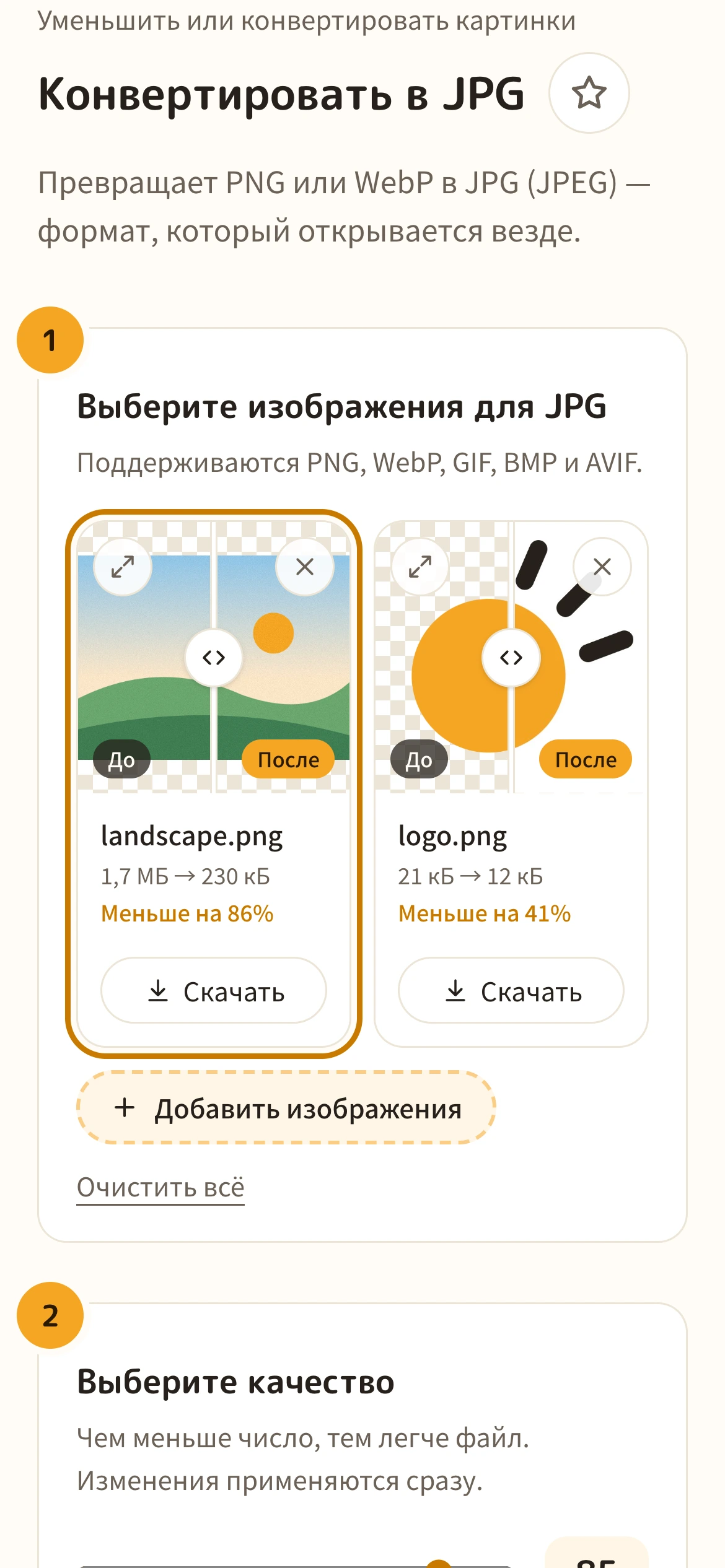
Изображения конвертируются в JPG сразу после выбора, и показывается размер до и после. Нажимать кнопку конвертации не нужно. Прозрачные области заливаются белым.
Изображения конвертируются в JPG сразу после выбора, и показывается размер до и после. Нажимать кнопку конвертации не нужно. Прозрачные области заливаются белым.

3. Выберите качество и сравните
Ползунком «Качество» выберите баланс размера и качества. По умолчанию — 85. Проведите пальцем по линии на изображении, чтобы сравнить до и после.
Ползунком «Качество» выберите баланс размера и качества. По умолчанию — 85. Двигайте линию на изображении влево и вправо, чтобы сравнить, или откройте его крупно кнопкой в левом верхнем углу.
4. Скачайте
Кнопка «Скачать всё в ZIP» сохраняет все изображения сразу. На iPhone они сохраняются в «Загрузки» в приложении «Файлы».
Кнопка «Скачать всё в ZIP» сохраняет все изображения сразу. Чтобы сохранить по одному, используйте кнопку «Скачать» у каждого изображения.
Когда это пригодится
Отправить в форму, которая принимает только JPG
Некоторые места, например госуслуги или формы откликов на вакансии, принимают только JPG. Переведите PNG или WebP в JPG и отправляйте как есть.
Тем, кто подаёт заявки и отклики
Облегчить большие PNG и скриншоты
Фото в PNG часто получаются очень тяжёлыми. В JPG они могут стать в разы меньше, почти не изменившись внешне.
Тем, кто много работает с фото и скриншотами
Отправить по почте или в мессенджере
JPG откроется на любом компьютере и смартфоне. А маленький файл легче уложить в ограничение на размер вложений.
Тем, кто отправляет картинки другим
Напечатать фотографии
Большинство сервисов фотопечати принимают JPG. Пригодится, если WebP или PNG не принимают.
Тем, кто печатает фото
Когда лучше оставить PNG или WebP
- Логотипы, картинки с текстом и скриншоты в JPG могут размыться вокруг текста. Лучше оставить их в PNG.
- Чтобы сохранить прозрачный фон, используйте PNG или WebP. В JPG он заливается белым.
- Для картинок на сайте WebP выглядит так же и весит ещё меньше.
О формате JPG
JPG (JPEG) — формат для компактного хранения фотографий. Его открывают почти все программы, приложения, смартфоны и принтеры, поэтому это самый распространённый формат изображений. Расширение бывает .jpg или .jpeg, но это одно и то же.
Отбрасывая детали, которые глаз почти не замечает, он делает фото в разы меньше, чем PNG. Зато качество немного падает при каждом сохранении, чёткий текст и линии легко размываются, а прозрачность не поддерживается.
| JPG | PNG | WebP | |
|---|---|---|---|
| Качество | Чуть падает при каждом сохранении | Не теряется | На выбор |
| Размер фото | Маленький | Большой | Ещё меньше |
| Прозрачность | Нет | Есть | Есть |
| Открывается в | Почти всём | Почти всём | Основных браузерах |
| Подходит для | Фотографий | Текста, схем, логотипов | Картинок для сайта |
Частые вопросы
Ответы на то, что чаще всего спрашивают перед конвертацией.
Мои изображения куда-то отправляются?
Нет. Всё конвертируется в браузере на вашем устройстве. Изображения никогда не загружаются на сервер.
JPG и JPEG — это разное?
Нет, это один и тот же формат. В старых версиях Windows расширение могло быть не длиннее трёх букв, поэтому прижилось .jpg. Этот инструмент сохраняет файлы в .jpg.
Какое качество выбрать?
По умолчанию стоит 85 — на фото разницы почти не видно. Чтобы файлы были ещё легче, попробуйте снизить примерно до 70. Для картинок с текстом лучше высокое значение — 90 и выше.
Что происходит с прозрачными областями?
JPG не поддерживает прозрачность, поэтому они заливаются белым. Чтобы сохранить прозрачность, конвертируйте в PNG или WebP.
Ухудшается ли качество в JPG?
JPG уменьшает файл за счёт небольшой потери качества, поэтому результат не будет полностью совпадать с оригиналом. Но при высоком качестве разница почти незаметна. Двигайте линию на изображении, чтобы сравнить до и после.
Можно ли конвертировать фото с iPhone (HEIC)?
Этот инструмент не читает файлы HEIC. Для фото HEIC используйте «Конвертировать HEIC в JPG». При выборе фото на iPhone они обычно автоматически передаются в JPEG, поэтому чаще всего их можно использовать без конвертации.
Можно ли конвертировать анимированные GIF?
Можно, но сохранится только первый кадр в виде статичного изображения.
Что происходит с данными вроде места съёмки (Exif)?
В сконвертированное изображение они не попадают — это удобно, чтобы убрать геоданные перед отправкой. Ориентация фото применяется правильно.
Это бесплатно?
Да. Без регистрации и без рекламы.
Другие инструменты
- Конвертировать в WebP
Переводит PNG или JPEG в WebP — лёгкий формат с хорошим качеством.
- Конвертировать в PNG
Превращает JPEG или WebP в PNG — формат без потери качества.
- Конвертировать HEIC в WebP
Превращает фото HEIC с iPhone в WebP — более лёгкий и удобный формат.
- Конвертировать HEIC в PNG
Превращает фото HEIC с iPhone в PNG, который открывается везде, без потери качества.
- Конвертировать HEIC в JPG
Превращает фото HEIC с iPhone в JPG (JPEG) — формат, который открывается везде.
- Удалить геоданные из фото (Exif)
Удаляет из фото место съёмки, дату и другие сведения без потери качества.