画像をJPGに変換
PNGやWebPを、どこでも開けるJPG(JPEG)形式に変換します。
1. JPGにする画像を選ぶ
PNG・WebP・GIF・BMP・AVIFに対応しています。
ここに画像をドラッグ&ドロップ
または
2. 画質を選ぶ
数字を小さくするほど軽くなります。変えるとすぐに変換し直します。
3. まとめてダウンロード
変換した画像を、ZIPファイルにまとめて保存できます。
処理はこの端末の中で行われ、画像はアップロードされません。
JPGは透明にできないので、透明な部分は白で塗りつぶされます。
アニメーションGIFは最初のコマだけになります。
役に立ったら、シェアしてもらえるとうれしいです
使い方
1. 画像を選ぶ
「ファイルを選ぶ」をタップして、変換したい写真や画像を選びます。何枚でもまとめて選べます。
変換したい画像を、ページのどこかにドラッグ&ドロップします。「ファイルを選ぶ」からでも選べます。PNG・WebP・GIF・BMP・AVIFを、何枚でもまとめて変換できます。
2. すぐにJPGに変換される
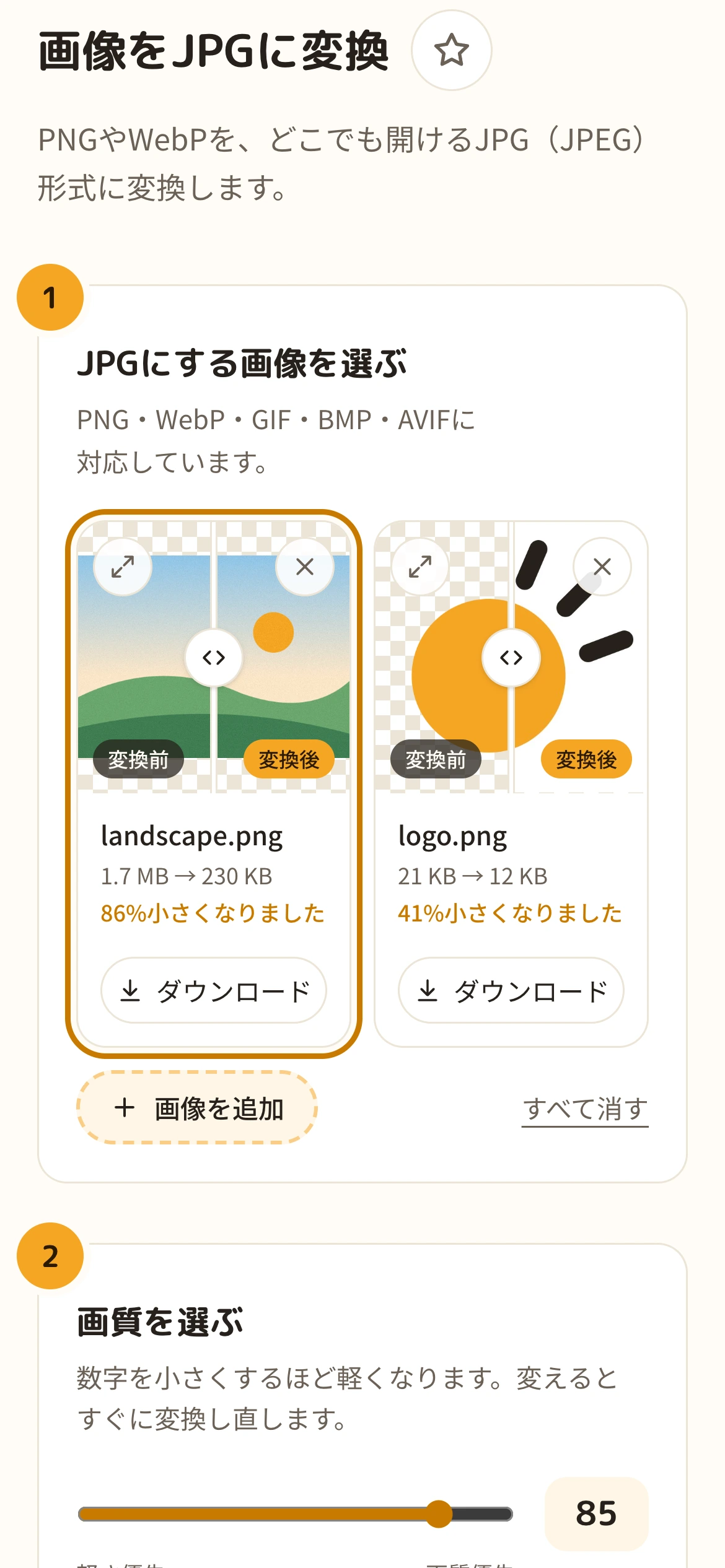
選んだ瞬間にJPGに変換され、変換前と変換後のファイルの大きさが表示されます。変換のボタンを押す必要はありません。透明な部分は白で塗りつぶされます。
選んだ瞬間にJPGに変換され、変換前と変換後のファイルの大きさが表示されます。変換のボタンを押す必要はありません。透明な部分は白で塗りつぶされます。

3. 画質を選んで見比べる
「画質」のスライダーで、軽さと画質のバランスを決めます。最初は85です。画像の上の線を指で左右になぞると、変換前と変換後を見比べられます。
「画質」のスライダーで、軽さと画質のバランスを決めます。最初は85です。画像の上の線を左右に動かすと、変換前と変換後を見比べられます。左上のボタンで大きく表示して確かめることもできます。
4. ダウンロードする
「ZIPでまとめてダウンロード」で、すべての画像をまとめて保存できます。iPhoneでは「ファイル」アプリの「ダウンロード」に保存されます。
「ZIPでまとめてダウンロード」で、すべての画像をまとめて保存できます。1枚ずつなら、各画像の「ダウンロード」から保存します。
こんなときにおすすめ
JPGしか受け付けないフォームに出したい
役所や会社の申し込み、求人の応募フォームなど、JPGしか受け付けない場所があります。PNGやWebPの画像も、JPGにすればそのまま出せます。
申し込み・応募をする人
大きなPNGやスクリーンショットを軽くしたい
写真をPNGで保存すると、とても大きくなりがちです。JPGにすると、見た目をほとんど変えずに数分の一の大きさにできることもあります。
写真やスクショをよく扱う人
メールやチャットで送りたい
JPGなら、相手がどんなパソコンやスマホでも開けます。ファイルも小さいので、メールの添付の上限にも収まりやすくなります。
画像を人に送る人
写真をプリントに出したい
写真のプリントサービスやコンビニのプリントは、多くがJPGに対応しています。WebPやPNGで受け付けてもらえないときに。
写真をプリントする人
PNGやWebPのままがよいとき
- ロゴや文字の入った画像、スクリーンショットは、JPGにすると文字の周りがにじむことがあります。PNGのままがおすすめです。
- 透明な背景を残したいときは、PNGかWebPを使ってください。JPGでは白く塗りつぶされます。
- Webサイトに載せるなら、同じ見た目でもっと軽くなるWebPが向いています。
JPGについて
JPG(JPEG)は、写真を軽く保存するための画像の形式です。ほぼすべてのソフトやアプリ、スマホ、プリンターで開けるので、いちばん広く使われています。拡張子には.jpgと.jpegがありますが、中身は同じです。
人の目に気づきにくい細かい部分を省くことで、写真をPNGの数分の一の大きさにできます。そのぶん保存するたびに少しずつ画質が落ち、文字や線のくっきりした画像ではにじみが出やすくなります。透明な背景は使えません。
| JPG | PNG | WebP | |
|---|---|---|---|
| 画質 | 少しずつ落ちる | 落ちない | 選べる |
| 写真の大きさ | 小さい | 大きい | もっと小さい |
| 透明な背景 | 使えない | 使える | 使える |
| 開けるソフト | ほぼすべて | ほぼすべて | 主なブラウザ |
| 向いている画像 | 写真 | 文字・図・ロゴ | Webに載せる画像 |
よくある質問
変換する前に気になりやすいことをまとめました。
画像はどこかに送られますか?
送られません。変換はすべてお使いの端末のブラウザの中で行われ、画像がサーバーにアップロードされることはありません。
JPGとJPEGは違いますか?
同じ形式です。昔のWindowsでは拡張子が3文字までだったので、.jpgがよく使われるようになりました。このツールでは.jpgで保存します。
画質はいくつにすればいいですか?
最初は85になっていて、写真なら違いはほとんど分かりません。もっと軽くしたいときは70前後まで下げてみてください。文字の入った画像は、90以上の高めがおすすめです。
背景の透明な部分はどうなりますか?
JPGは透明にできないので、白で塗りつぶされます。透明なまま残したいときは、PNGかWebPに変換してください。
JPGにすると画質は悪くなりますか?
JPGは画質を少し落として軽くする形式なので、元の画像とまったく同じにはなりません。ただ画質の数字を高めにすれば、違いはほとんど分からなくなります。画像の上の線を動かすと、変換前と変換後を見比べられます。
iPhoneの写真(HEIC)は変換できますか?
このツールはHEICのファイルを読み込めません。HEICの写真は「HEICをJPGに変換」を使ってください。なお、iPhoneで写真を選ぶと、多くの場合は自動でJPEGとして渡されるので、変換しなくてもそのまま使えることがほとんどです。
アニメーションGIFは変換できますか?
変換はできますが、最初のコマだけの静止画になります。
撮影場所などの情報(Exif)はどうなりますか?
変換後の画像には含まれません。位置情報などを消してから共有したいときにも使えます。写真の向きは、変換後の画像に正しく反映されます。
無料で使えますか?
無料です。登録も不要で、広告もありません。
ほかのツール
- 画像をWebPに変換
PNGやJPEGを、軽くて画質のよいWebP形式に変換します。
- 画像をPNGに変換
JPEGやWebPを、画質が落ちないPNG形式に変換します。
- HEICをWebPに変換
iPhoneで撮ったHEICの写真を、軽くて扱いやすいWebPに変換します。
- HEICをPNGに変換
iPhoneで撮ったHEICの写真を、画質を落とさずにどこでも開けるPNGに変換します。
- HEICをJPGに変換
iPhoneで撮ったHEICの写真を、どこでも開けるJPG(JPEG)に変換します。
- 写真の位置情報(Exif)を削除
写真に残る位置情報や撮影日時などを、画質を落とさずに消します。