Convertir des images en JPG
Convertissez des PNG ou WebP en JPG (JPEG), un format qui s’ouvre partout.
1. Choisissez les images à convertir en JPG
Compatible PNG, WebP, GIF, BMP et AVIF.
Glissez-déposez vos images ici
ou
2. Choisissez la qualité
Plus le nombre est bas, plus le fichier est léger. Les changements s’appliquent tout de suite.
3. Tout télécharger
Enregistrez toutes les images converties dans un seul fichier ZIP.
Tout se passe sur cet appareil. Vos images ne sont jamais envoyées.
Le JPG ne gère pas la transparence : les zones transparentes sont remplies de blanc.
Pour les GIF animés, seule la première image est conservée.
Utile ? Un partage nous ferait plaisir
Mode d’emploi
1. Choisissez les images
Touchez « Choisir des fichiers » et sélectionnez les photos ou images à convertir. Vous pouvez en choisir autant que vous voulez.
Glissez-déposez les images n’importe où sur la page, ou utilisez « Choisir des fichiers ». Convertissez d’un coup autant d’images PNG, WebP, GIF, BMP et AVIF que vous voulez.
2. Conversion immédiate en JPG
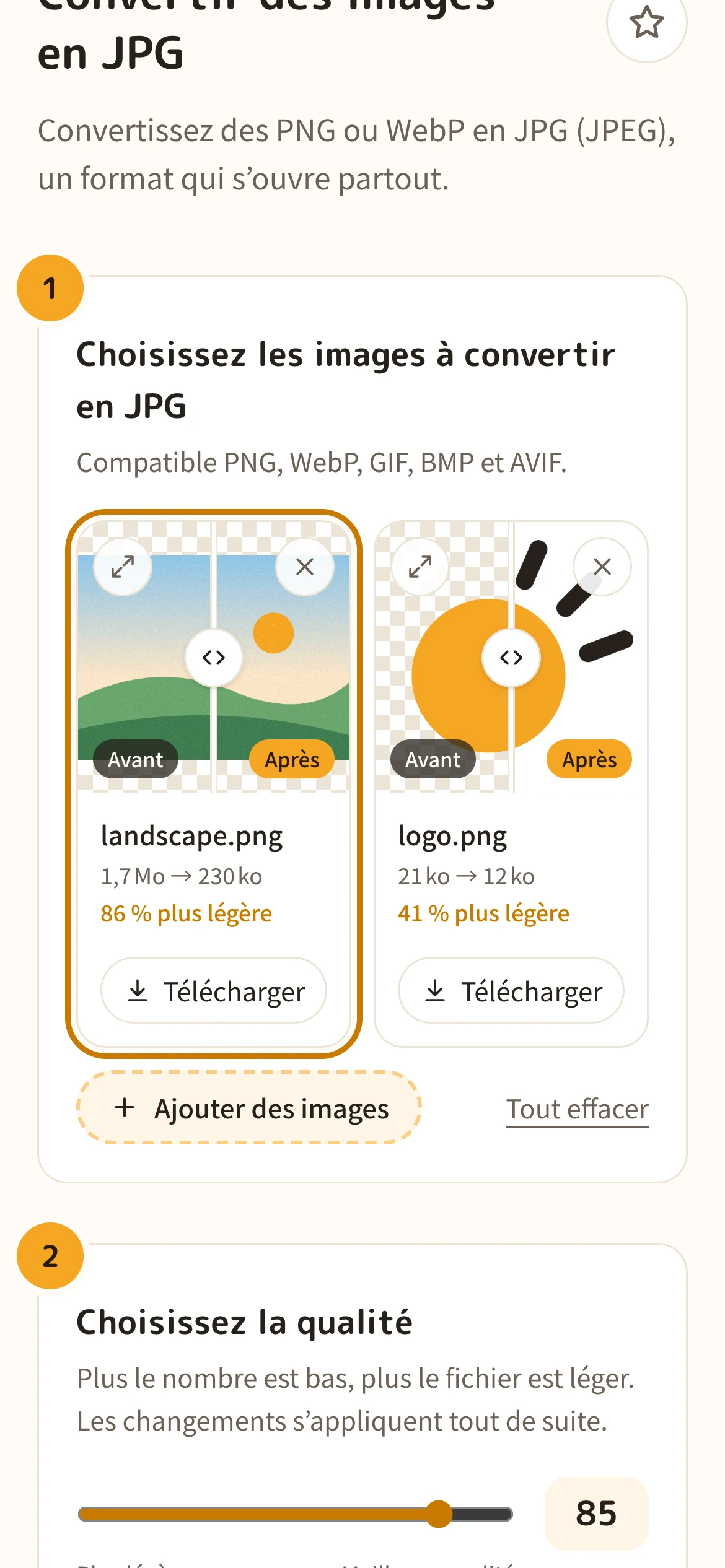
Les images sont converties en JPG dès que vous les choisissez, et la taille avant et après s’affiche. Aucun bouton à presser. Les zones transparentes sont remplies de blanc.
Les images sont converties en JPG dès que vous les choisissez, et la taille avant et après s’affiche. Aucun bouton à presser. Les zones transparentes sont remplies de blanc.

3. Choisissez la qualité et comparez
Le curseur « Qualité » règle l’équilibre entre poids et qualité. Il commence à 85. Faites glisser votre doigt sur la ligne de l’image pour comparer avant et après.
Le curseur « Qualité » règle l’équilibre entre poids et qualité. Il commence à 85. Déplacez la ligne sur une image de gauche à droite pour comparer, ou utilisez le bouton en haut à gauche pour l’agrandir.
4. Téléchargez
Avec « Tout télécharger en ZIP », enregistrez toutes les images d’un coup. Sur iPhone, elles sont enregistrées dans Téléchargements, dans l’app Fichiers.
Avec « Tout télécharger en ZIP », enregistrez toutes les images d’un coup. Pour une seule image, utilisez son bouton « Télécharger ».
Quand c’est utile
Envoyer à des formulaires qui n’acceptent que le JPG
Certains endroits, comme les démarches administratives ou les candidatures, n’acceptent que le JPG. Convertissez vos PNG ou WebP et envoyez-les tels quels.
Ceux qui font des démarches en ligne
Alléger de gros PNG et des captures
Les photos enregistrées en PNG sont souvent très lourdes. En JPG, elles peuvent ne peser qu’une fraction de leur taille, avec un aspect presque identique.
Ceux qui manipulent photos et captures
Envoyer par e-mail ou messagerie
Quel que soit l’ordinateur ou le téléphone du destinataire, il pourra ouvrir un JPG. Plus léger, il tient aussi plus facilement dans la limite des pièces jointes.
Ceux qui envoient des images
Faire imprimer des photos
La plupart des services d’impression photo acceptent le JPG. Utile quand le WebP ou le PNG est refusé.
Ceux qui impriment des photos
Quand garder le PNG ou le WebP
- Logos, images avec du texte et captures peuvent devenir flous autour du texte en JPG. Gardez-les en PNG.
- Pour garder un fond transparent, utilisez le PNG ou le WebP. Le JPG le remplit de blanc.
- Pour les images d’un site web, le WebP a le même rendu et pèse encore moins.
À propos du JPG
Le JPG (JPEG) est un format pour enregistrer des photos de façon légère. Presque tous les logiciels, applis, téléphones et imprimantes l’ouvrent : c’est le format d’image le plus répandu. L’extension peut être .jpg ou .jpeg, mais c’est la même chose.
En supprimant des détails que l’œil remarque à peine, il rend les photos plusieurs fois plus légères qu’en PNG. En contrepartie, la qualité baisse un peu à chaque enregistrement, les textes et traits nets deviennent flous plus facilement, et la transparence n’est pas gérée.
| JPG | PNG | WebP | |
|---|---|---|---|
| Qualité | Baisse un peu à chaque enregistrement | Jamais perdue | Au choix |
| Taille des photos | Petite | Grande | Encore plus petite |
| Transparence | Non | Oui | Oui |
| S’ouvre dans | Presque tout | Presque tout | Principaux navigateurs |
| Idéal pour | Photos | Textes, schémas, logos | Images pour le web |
Questions fréquentes
Les réponses aux questions qu’on se pose souvent avant de convertir.
Mes images sont-elles envoyées quelque part ?
Non. Tout est converti dans votre navigateur, sur votre propre appareil. Vos images ne sont jamais envoyées sur un serveur.
JPG et JPEG, c’est différent ?
Non, c’est le même format. Les anciennes versions de Windows limitaient les extensions à trois lettres, d’où la popularité de .jpg. Cet outil enregistre en .jpg.
Quelle qualité choisir ?
La valeur de départ est 85 : sur les photos, la différence se voit à peine. Pour des fichiers plus légers, essayez de descendre vers 70. Pour les images avec du texte, préférez une valeur élevée, 90 ou plus.
Que deviennent les zones transparentes ?
Le JPG ne gère pas la transparence : elles sont remplies de blanc. Pour la conserver, convertissez plutôt en PNG ou en WebP.
Le JPG fait-il baisser la qualité ?
Le JPG allège le fichier en réduisant un peu la qualité : le résultat ne sera donc pas identique à l’original. Avec une qualité élevée, la différence est toutefois à peine visible. Déplacez la ligne sur une image pour comparer avant et après.
Puis-je convertir des photos d’iPhone (HEIC) ?
Cet outil ne peut pas lire les fichiers HEIC. Pour les photos HEIC, utilisez Convertir HEIC en JPG. Quand vous choisissez des photos sur iPhone, elles sont généralement transmises en JPEG automatiquement, vous pouvez donc le plus souvent les utiliser sans conversion.
Puis-je convertir des GIF animés ?
Oui, mais seule la première image est conservée, sous forme d’image fixe.
Que deviennent les infos comme le lieu de prise de vue (Exif) ?
Elles ne sont pas incluses dans l’image convertie : pratique aussi pour retirer la localisation avant de partager. L’orientation de la photo est correctement appliquée.
Est-ce gratuit ?
Oui. Sans inscription et sans publicité.
Autres outils
- Convertir des images en WebP
Convertissez vos PNG ou JPEG en WebP, un format plus léger qui reste net.
- Convertir des images en PNG
Convertissez des JPEG ou WebP en PNG, un format sans perte de qualité.
- Convertir HEIC en WebP
Convertissez les photos HEIC de l’iPhone en WebP, un format plus léger et pratique.
- Convertir HEIC en PNG
Convertissez les photos HEIC de l’iPhone en PNG, qui s’ouvre partout, sans perte de qualité.
- Convertir HEIC en JPG
Convertissez les photos HEIC de l’iPhone en JPG (JPEG), un format qui s’ouvre partout.
- Supprimer la localisation des photos (Exif)
Supprimez la localisation, la date de prise de vue et d’autres infos des photos, sans perte de qualité.