Convertir HEIC en JPG
Convertissez les photos HEIC de l’iPhone en JPG (JPEG), un format qui s’ouvre partout.
1. Choisissez les photos HEIC à convertir en JPG
Compatible avec les photos HEIC (HEIF) prises sur iPhone.
Glissez-déposez vos images ici
ou
2. Choisissez la qualité
Plus le nombre est bas, plus le fichier est léger. Les changements s’appliquent tout de suite.
3. Tout télécharger
Enregistrez toutes les images converties dans un seul fichier ZIP.
Tout se passe sur cet appareil. Vos images ne sont jamais envoyées.
La lecture d’un HEIC peut prendre quelques secondes par photo.
Le JPG ne gère pas la transparence : les zones transparentes sont remplies de blanc.
Utile ? Un partage nous ferait plaisir
Mode d’emploi
1. Choisissez les photos HEIC
Touchez « Choisir des fichiers » et sélectionnez les photos HEIC à convertir. Vous pouvez en choisir autant que vous voulez.
Glissez-déposez n’importe où sur la page les photos d’iPhone (HEIC) transférées sur votre ordinateur, ou utilisez « Choisir des fichiers ». Convertissez-en autant que vous voulez d’un coup.
2. Conversion immédiate en JPG
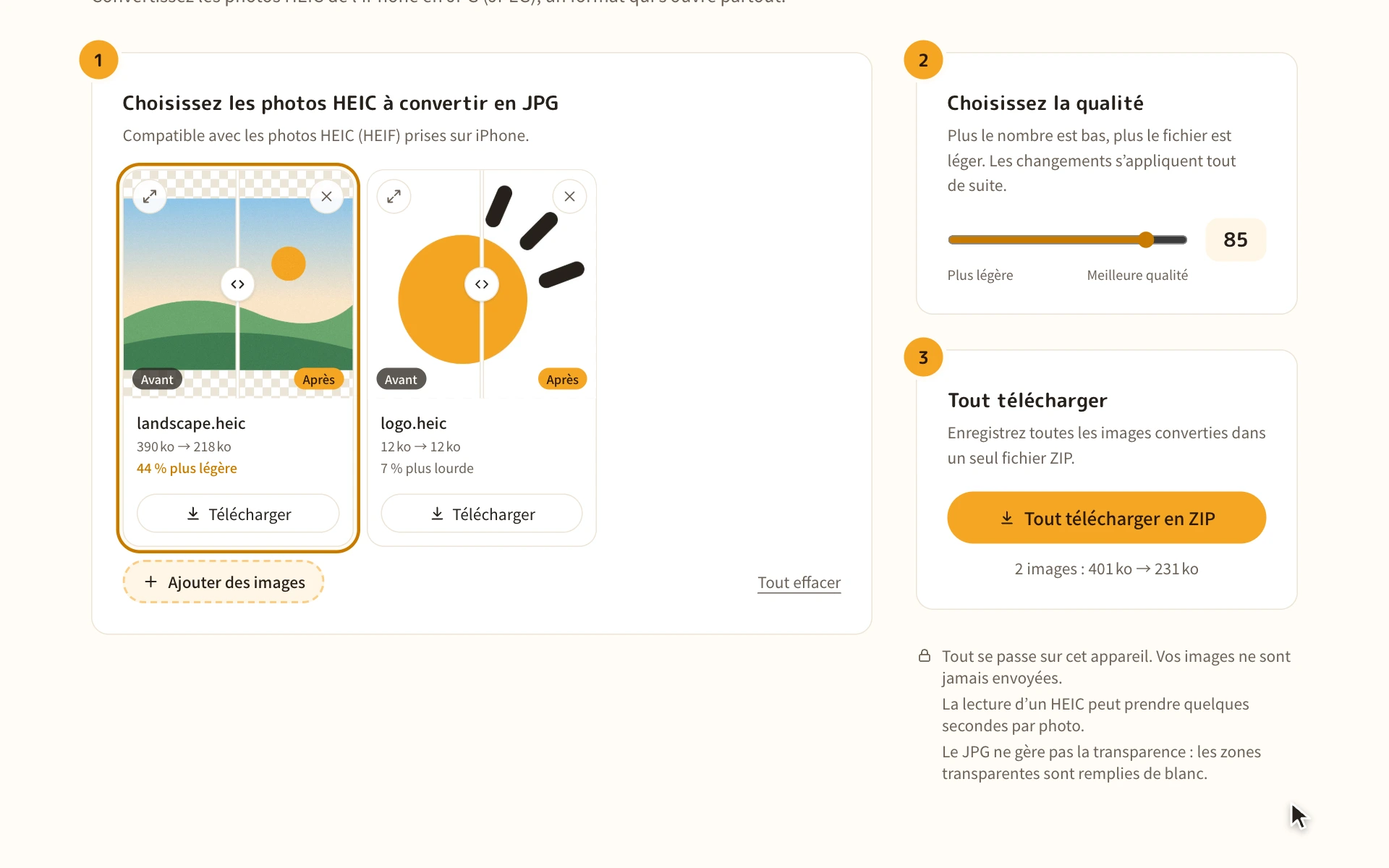
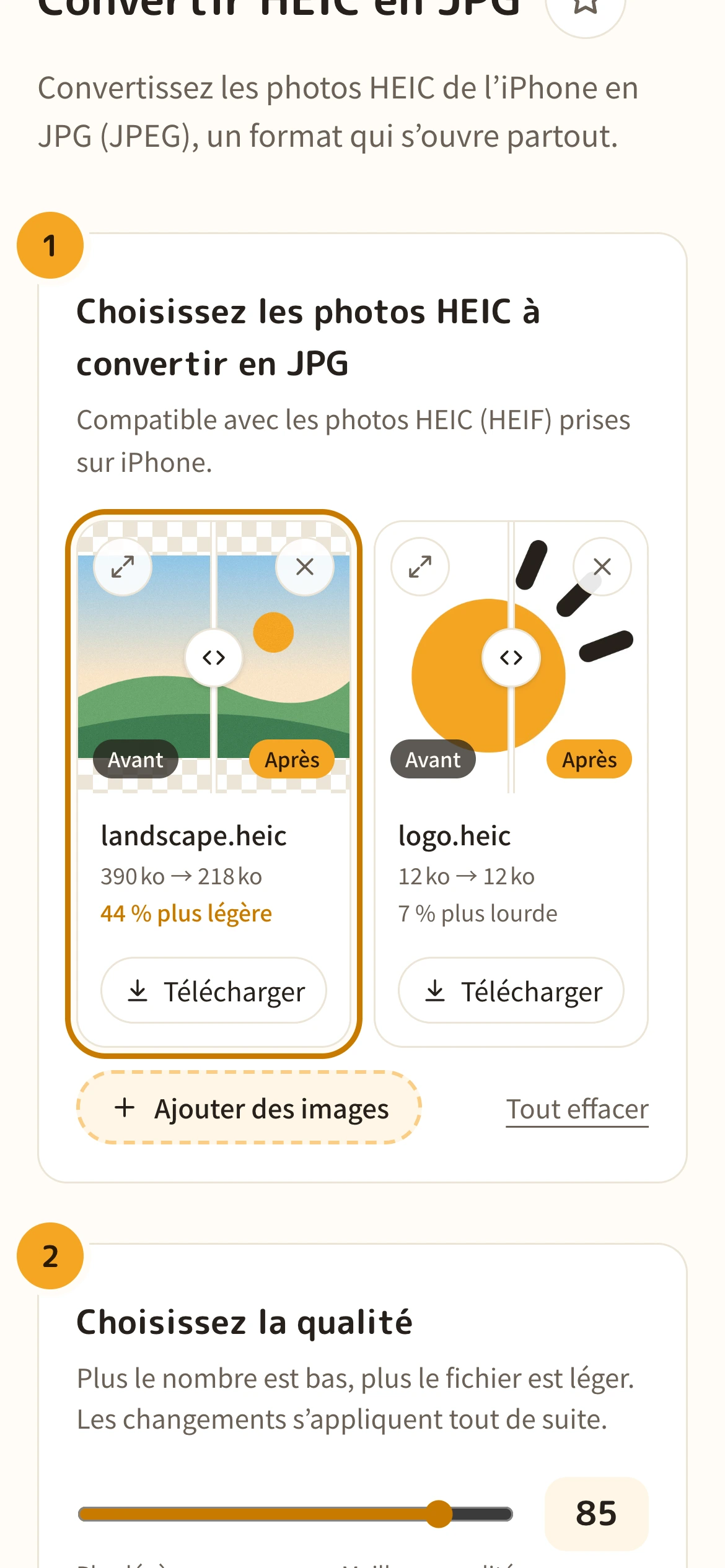
Les photos sont converties en JPG dès que vous les choisissez. La lecture d’un HEIC peut prendre quelques secondes par photo. Une fois terminé, la taille avant et après s’affiche.
Les photos sont converties en JPG dès que vous les choisissez. La lecture d’un HEIC peut prendre quelques secondes par photo. Une fois terminé, la taille avant et après s’affiche.
3. Choisissez la qualité et comparez
Le curseur « Qualité » règle l’équilibre entre poids et qualité. Il commence à 85. Faites glisser votre doigt sur la ligne de la photo pour comparer avant et après.
Le curseur « Qualité » règle l’équilibre entre poids et qualité. Il commence à 85. Déplacez la ligne sur une photo de gauche à droite pour comparer, ou utilisez le bouton en haut à gauche pour l’agrandir.
4. Téléchargez
Avec « Tout télécharger en ZIP », enregistrez toutes les photos d’un coup. Sur iPhone, elles sont enregistrées dans Téléchargements, dans l’app Fichiers.
Avec « Tout télécharger en ZIP », enregistrez toutes les photos d’un coup. Pour une seule photo, utilisez son bouton « Télécharger ».
Quand c’est utile
Envoyer à des utilisateurs Windows ou Android
Les photos HEIC peuvent ne pas s’ouvrir sous Windows ou Android. Le JPG s’ouvre tel quel sur n’importe quel ordinateur ou téléphone.
Ceux qui envoient des photos d’iPhone
Déposer sur des formulaires qui n’acceptent que le JPG
Beaucoup de démarches, candidatures et sites officiels refusent encore le HEIC. En JPG, vous pouvez les déposer tels quels.
Ceux qui font des démarches en ligne
Faire imprimer des photos
La plupart des services d’impression photo acceptent le JPG. Pratique quand le HEIC est refusé.
Ceux qui impriment leurs photos
Publier sur des sites de vente et boutiques
Certaines pages d’annonce ou interfaces de boutique ne gèrent pas le HEIC. Le JPG fonctionne presque partout.
Ceux qui publient des photos de produits
Quand le JPG n’est pas idéal
- Pour retoucher ou conserver des photos sans perte, utilisez Convertir HEIC en PNG. Le JPG perd un peu de qualité à chaque enregistrement.
- Pour simplement mettre des photos en ligne, Convertir HEIC en WebP donne des fichiers plus légers.
- Si vous n’utilisez les photos que sur iPhone ou Mac, le HEIC convient très bien.
À propos du HEIC
Le HEIC (HEIF) est le format utilisé par défaut par l’iPhone pour enregistrer les photos. Il pèse environ moitié moins qu’un JPEG de qualité comparable.
Mais beaucoup d’endroits ne savent pas ouvrir ou refusent le HEIC, comme Windows, de nombreux services web et formulaires. En JPG, les photos s’ouvrent et se déposent presque partout.
| JPG | HEIC | PNG | |
|---|---|---|---|
| Qualité | Légère perte | Légère perte | Sans perte |
| Poids | Moyen | Léger | Lourd |
| S’ouvre dans | Presque tout | Surtout Apple | Presque tout |
| Transparence | Non | Oui | Oui |
| Idéal pour | Envoi, tirage | iPhone, Mac | Retouche |
Questions fréquentes
Les réponses aux questions qu’on se pose souvent avant de convertir.
Mes photos sont-elles envoyées quelque part ?
Non. Tout est converti dans votre navigateur, sur votre propre appareil. Vos photos ne sont jamais envoyées sur un serveur.
Qu’est-ce que le HEIC ?
C’est le format utilisé par défaut par l’iPhone pour enregistrer les photos, aussi appelé HEIF. Il est plus léger que le JPEG, mais certains environnements, comme Chrome ou Windows, ne peuvent pas l’ouvrir directement.
Comment savoir si mes photos d’iPhone sont en HEIC ?
Si le fichier se termine par .heic, c’est du HEIC. Sur l’iPhone, allez dans Réglages → Appareil photo → Formats : « Haute efficacité » enregistre en HEIC, « Le plus compatible » en JPEG.
Quelle qualité choisir ?
La valeur de départ est 85 : sur les photos, la différence se voit à peine. Pour des fichiers plus légers, essayez de descendre vers 70. Pour les images avec du texte, préférez une valeur élevée, 90 ou plus.
Le fichier est plus lourd après conversion.
Le HEIC stocke les photos plus efficacement que le JPG : à qualité comparable, le JPG est généralement plus lourd. Pour l’alléger, baissez la qualité vers 70.
Que deviennent les zones transparentes ?
Le JPG ne gère pas la transparence : elles sont remplies de blanc. Pour la conserver, convertissez plutôt en PNG ou en WebP.
Puis-je convertir des Live Photos ?
L’image fixe est convertie. La partie animée (vidéo) ne l’est pas.
Pourquoi la conversion prend-elle un peu de temps ?
Les navigateurs autres que Safari ne savent pas lire le HEIC eux-mêmes : un programme de lecture HEIC est donc utilisé. Cela peut prendre quelques secondes par photo, et la première fois, le programme (environ 3 Mo) est aussi chargé. Il fait partie de ce site, et vos photos ne sont jamais envoyées ailleurs.
Que deviennent les infos comme le lieu de prise de vue (Exif) ?
Elles ne sont pas incluses dans l’image convertie : pratique aussi pour retirer la localisation avant de partager. L’orientation de la photo est correctement appliquée.
Est-ce gratuit ?
Oui. Sans inscription et sans publicité.
Autres outils
- Convertir des images en WebP
Convertissez vos PNG ou JPEG en WebP, un format plus léger qui reste net.
- Convertir des images en PNG
Convertissez des JPEG ou WebP en PNG, un format sans perte de qualité.
- Convertir des images en JPG
Convertissez des PNG ou WebP en JPG (JPEG), un format qui s’ouvre partout.
- Convertir HEIC en WebP
Convertissez les photos HEIC de l’iPhone en WebP, un format plus léger et pratique.
- Convertir HEIC en PNG
Convertissez les photos HEIC de l’iPhone en PNG, qui s’ouvre partout, sans perte de qualité.
- Supprimer la localisation des photos (Exif)
Supprimez la localisation, la date de prise de vue et d’autres infos des photos, sans perte de qualité.