HEIC 转 JPG
把 iPhone 拍摄的 HEIC 照片转换为随处都能打开的 JPG(JPEG)。
1. 选择要转为 JPG 的 HEIC 照片
支持 iPhone 拍摄的 HEIC(HEIF)照片。
把图片拖放到这里
或
2. 选择画质
数值越小,文件越小。调整后会立即重新转换。
3. 一次性下载
可以把转换后的图片打包成一个 ZIP 文件保存。
处理在本设备内完成,图片不会被上传。
读取 HEIC 时,每张照片可能需要几秒钟。
JPG 不支持透明,透明部分会被填充为白色。
觉得好用的话,欢迎分享
使用方法
1. 选择 HEIC 照片
点按“选择文件”,选择要转换的 HEIC 照片。一次可以选择多张。
把传到电脑上的 iPhone 照片(HEIC)拖放到页面任意位置,也可以点“选择文件”。一次可以转换多张。
2. 立即转为 JPG
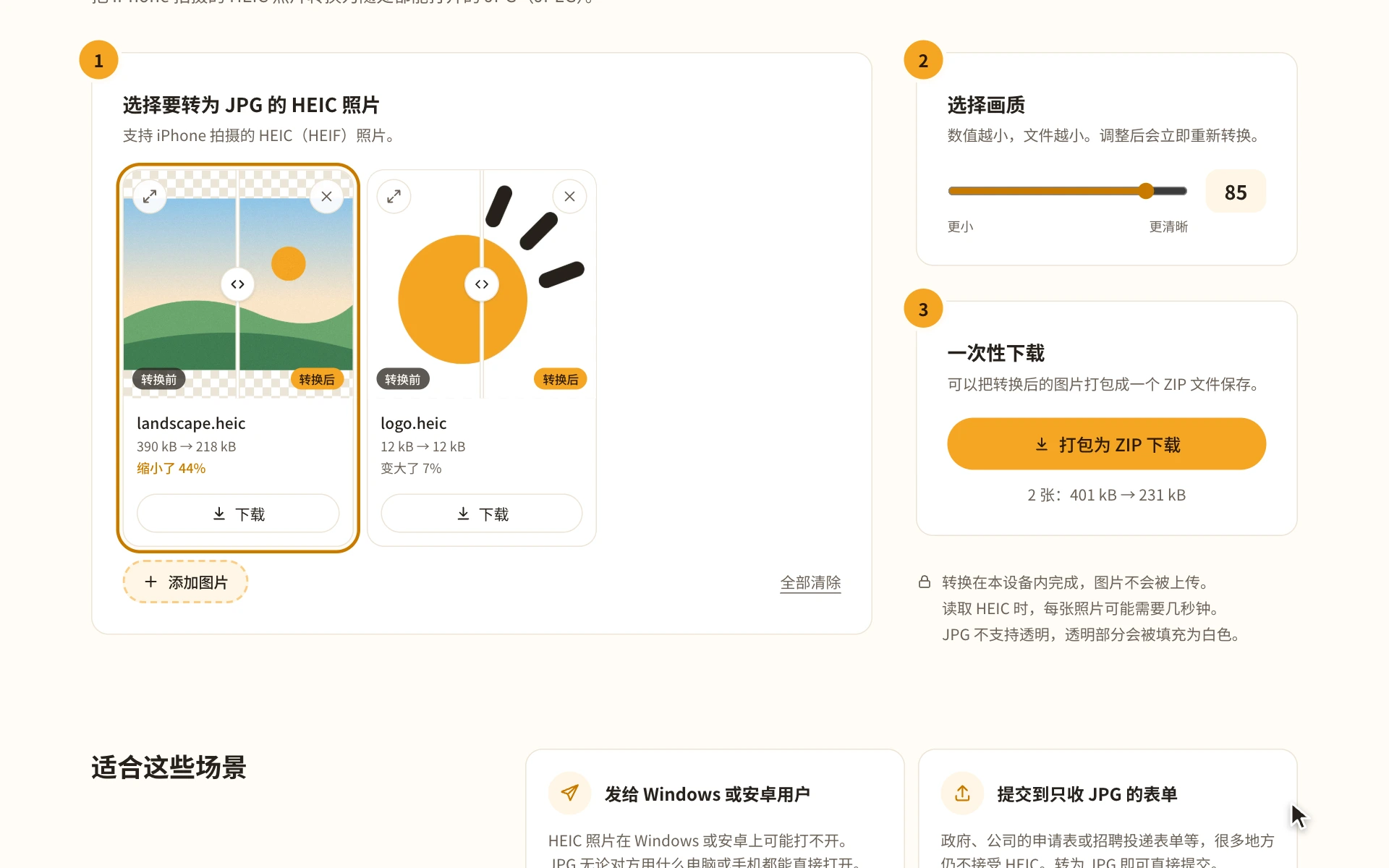
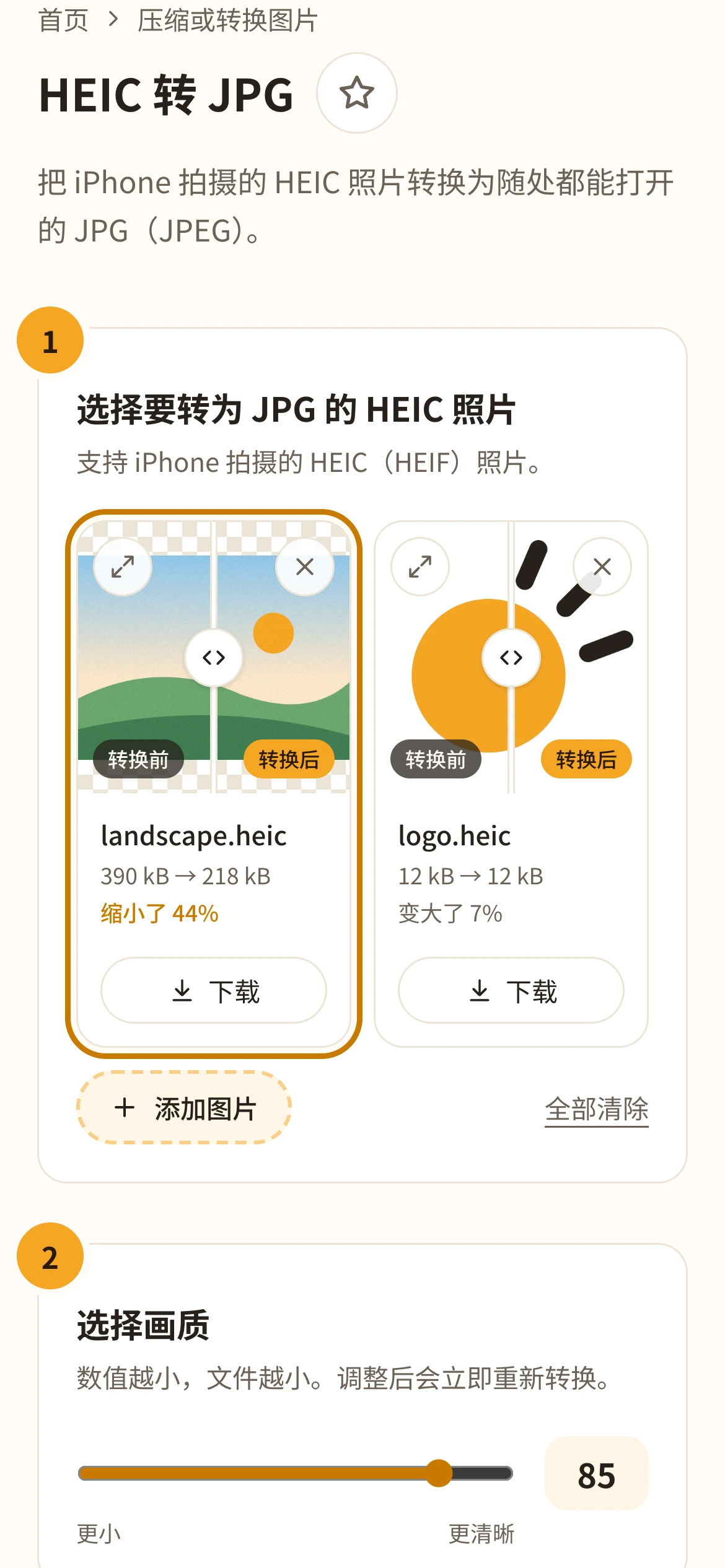
选择的照片会立即转换为 JPG。读取 HEIC 时,每张照片可能需要几秒钟。转换完成后,会显示转换前后的文件大小。
选择的照片会立即转换为 JPG。读取 HEIC 时,每张照片可能需要几秒钟。转换完成后,会显示转换前后的文件大小。
3. 选择画质并对比
用“画质”滑块调整文件大小与画质的平衡,默认是 85。用手指左右滑动照片上的分隔线,即可对比转换前后的效果。
用“画质”滑块调整文件大小与画质的平衡,默认是 85。左右拖动照片上的分隔线即可对比转换前后,也可以用左上角的按钮放大查看。
4. 下载
点“打包为 ZIP 下载”可一次保存所有照片。在 iPhone 上会保存到“文件”App 的“下载”中。
点“打包为 ZIP 下载”可一次保存所有照片。想逐张保存时,点每张照片的“下载”。
适合这些场景
发给 Windows 或安卓用户
HEIC 照片在 Windows 或安卓上可能打不开。JPG 无论对方用什么电脑或手机都能直接打开。
发送 iPhone 照片的人
提交到只收 JPG 的表单
政府、公司的申请表或招聘投递表单等,很多地方仍不接受 HEIC。转为 JPG 即可直接提交。
需要申请、投递的人
想冲印照片
照片冲印服务和便利店打印大多支持 JPG。HEIC 不被接受时可以用它。
冲印照片的人
发布到二手平台或网店
商品发布页或网店后台可能不支持 HEIC。JPG 几乎在所有服务中都能使用。
上传商品照片的人
不适合转为 JPG 的情况
- 想无损编辑或保存时,请使用「HEIC 转 PNG」。JPG 每次保存都会损失一点画质。
- 如果只是放到网上,推荐体积更小的「HEIC 转 WebP」。
- 只在 iPhone 或 Mac 上使用的话,保持 HEIC 即可。
关于 HEIC
HEIC(HEIF)是 iPhone 保存照片时的默认格式。与画质相近的 JPEG 相比,大约只有一半大小。
不过,Windows、许多网站和申请表单都无法打开或不接受 HEIC。转为 JPG 后,几乎在任何地方都能打开、提交。
| JPG | HEIC | PNG | |
|---|---|---|---|
| 画质 | 略有损失 | 略有损失 | 无损 |
| 文件大小 | 中等 | 小 | 大 |
| 能打开的软件 | 几乎全部 | 主要是苹果 | 几乎全部 |
| 透明背景 | 不支持 | 支持 | 支持 |
| 适合用途 | 发送、冲印 | 苹果设备存储 | 编辑、文档 |
常见问题
整理了转换前大家常想知道的问题。
照片会被发送到别处吗?
不会。所有转换都在您设备的浏览器中完成,照片不会上传到服务器。
HEIC 是什么?
是 iPhone 保存照片时的默认格式,也叫 HEIF。它比 JPEG 更小,但 Chrome、Windows 等环境无法直接打开。
怎么知道 iPhone 照片是不是 HEIC?
文件扩展名是 .heic 就是 HEIC。在 iPhone 的“设置”→“相机”→“格式”中,选“高效”会存为 HEIC,选“兼容性最佳”会存为 JPEG。
画质设为多少比较好?
默认是 85,照片几乎看不出差别。想要更小的文件,可以试着降到 70 左右。带文字的图片建议设为 90 以上。
转换后文件变大了。
HEIC 的保存效率比 JPG 高,所以在相近画质下,JPG 通常会更大。想要变小的话,可以把画质降到 70 左右试试。
透明背景会怎样?
JPG 不支持透明,透明部分会被填充为白色。想保留透明时,请转换为 PNG 或 WebP。
可以转换实况照片(Live Photos)吗?
会转换其中的静态图片部分,动态部分(视频)不会转换。
为什么转换需要一些时间?
Safari 以外的浏览器无法自行读取 HEIC,因此会使用读取 HEIC 的程序。每张照片可能需要几秒钟,第一次还会加载该程序(约 3MB)。程序也在本网站内,照片不会被发送到外部。
拍摄地点等信息(Exif)会怎样?
转换后的图片中不包含这些信息,也可以用来在分享前去除位置信息。照片的方向会正确保留。
可以免费使用吗?
免费。无需注册,也没有广告。
其他工具
- 图片转 WebP
把 PNG 或 JPEG 转换成体积小、画质好的 WebP 格式。
- 图片转 PNG
把 JPEG 或 WebP 转换为不损失画质的 PNG 格式。
- 图片转 JPG
把 PNG 或 WebP 转换为随处都能打开的 JPG(JPEG)格式。
- HEIC 转 WebP
把 iPhone 拍摄的 HEIC 照片转换为更轻、更好用的 WebP。
- HEIC 转 PNG
把 iPhone 拍摄的 HEIC 照片无损转换为随处都能打开的 PNG。
- 删除照片位置信息(Exif)
在不损失画质的情况下,删除照片中的位置信息、拍摄时间等。