Конвертировать HEIC в JPG
Превращает фото HEIC с iPhone в JPG (JPEG) — формат, который открывается везде.
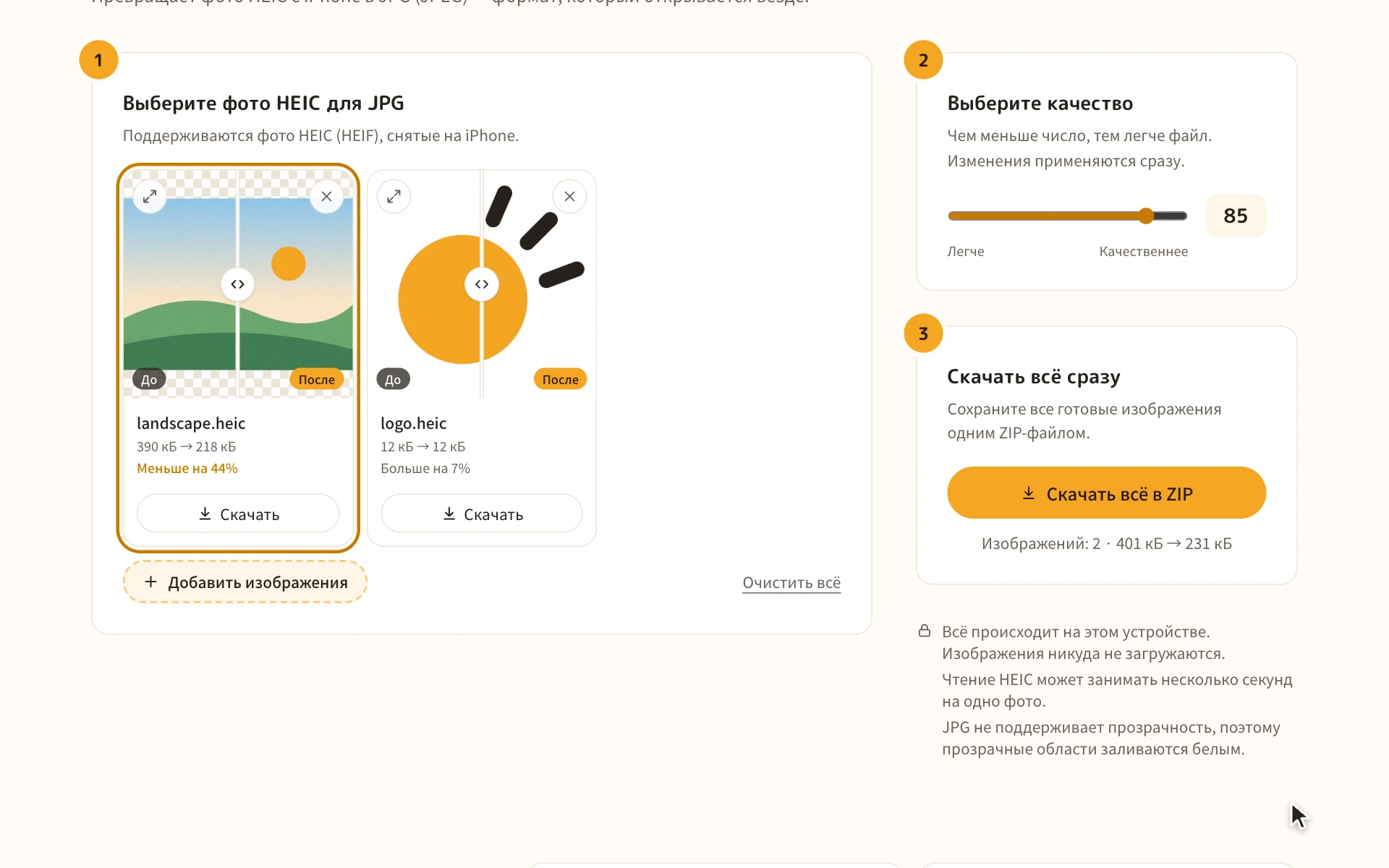
1. Выберите фото HEIC для JPG
Поддерживаются фото HEIC (HEIF), снятые на iPhone.
Перетащите изображения сюда
или
2. Выберите качество
Чем меньше число, тем легче файл. Изменения применяются сразу.
3. Скачать всё сразу
Сохраните все готовые изображения одним ZIP-файлом.
Всё происходит на этом устройстве. Изображения никуда не загружаются.
Чтение HEIC может занимать несколько секунд на одно фото.
JPG не поддерживает прозрачность, поэтому прозрачные области заливаются белым.
Пригодилось? Будем рады, если поделитесь
Как пользоваться
1. Выберите фото HEIC
Нажмите «Выбрать файлы» и выберите фото HEIC для конвертации. Можно выбрать сколько угодно.
Перетащите в любое место страницы фото с iPhone (HEIC), перенесённые на компьютер, или нажмите «Выбрать файлы». Конвертируйте сразу сколько угодно.
2. Сразу превращаются в JPG
Выбранные фото сразу конвертируются в JPG. Чтение HEIC может занимать несколько секунд на одно фото. После этого показывается размер до и после.
Выбранные фото сразу конвертируются в JPG. Чтение HEIC может занимать несколько секунд на одно фото. После этого показывается размер до и после.
3. Выберите качество и сравните
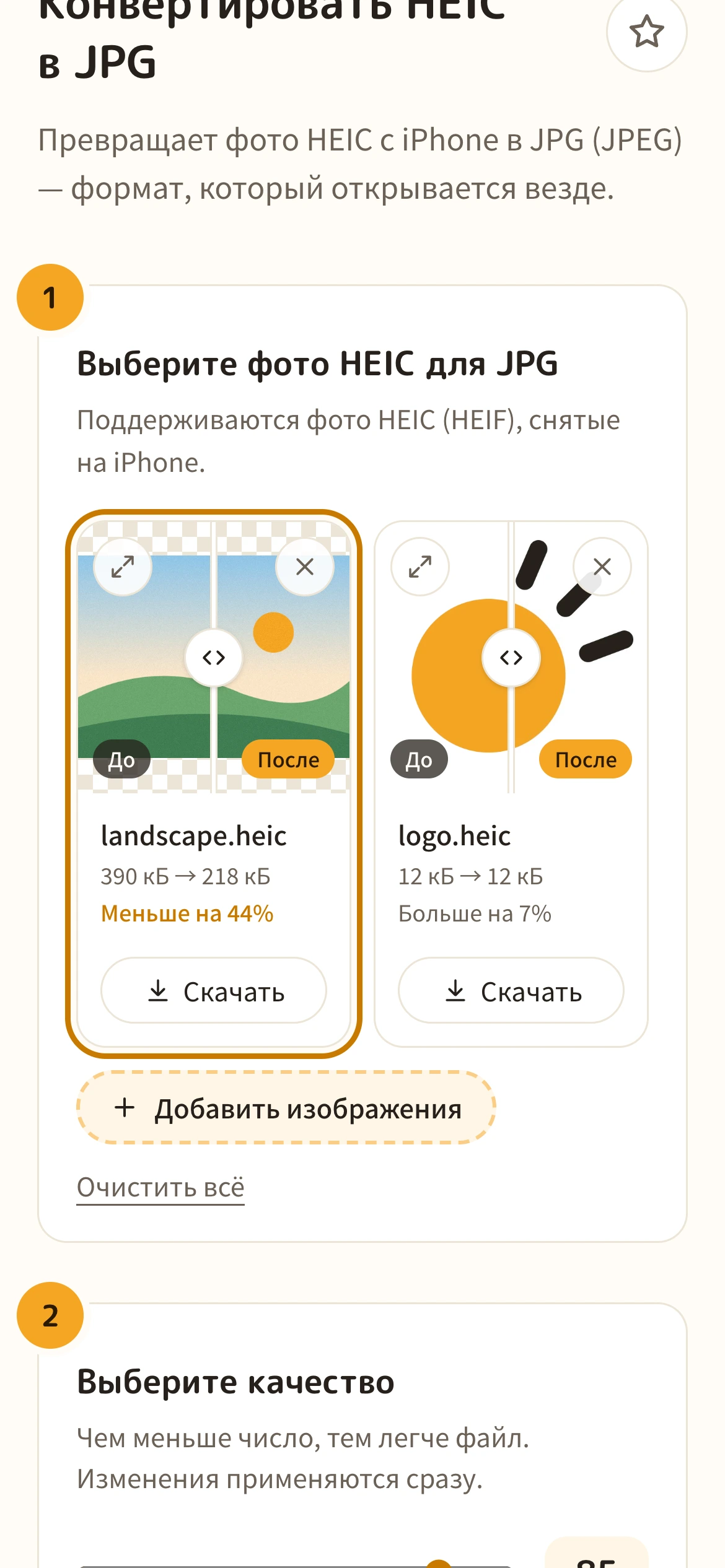
Ползунком «Качество» выберите баланс размера и качества. По умолчанию — 85. Проведите пальцем по линии на фото, чтобы сравнить до и после.
Ползунком «Качество» выберите баланс размера и качества. По умолчанию — 85. Двигайте линию на фото влево и вправо, чтобы сравнить, или откройте его крупно кнопкой в левом верхнем углу.
4. Скачайте
Кнопка «Скачать всё в ZIP» сохраняет все фото сразу. На iPhone они сохраняются в «Загрузки» в приложении «Файлы».
Кнопка «Скачать всё в ZIP» сохраняет все фото сразу. Чтобы сохранить по одному, используйте кнопку «Скачать» у каждого фото.
Когда это пригодится
Отправить пользователям Windows или Android
Фото HEIC могут не открыться на Windows или Android. JPG открывается сразу на любом компьютере и телефоне.
Тем, кто отправляет фото с iPhone
Загрузить в формы, где принимают только JPG
Многие заявки, анкеты и госсервисы до сих пор не принимают HEIC. В JPG фото можно загрузить как есть.
Тем, кто подаёт заявки и отклики
Напечатать фотографии
Большинство фотосалонов и сервисов печати принимают JPG. Пригодится, если HEIC не принимают.
Тем, кто печатает фото
Выложить на маркетплейс или в магазин
Страницы объявлений и панели магазинов иногда не поддерживают HEIC. JPG работает почти везде.
Тем, кто выкладывает фото товаров
Когда JPG — не лучший выбор
- Чтобы редактировать или хранить фото без потери качества, используйте «Конвертировать HEIC в PNG». JPG немного теряет качество при каждом сохранении.
- Если фото нужны только для сайта, «Конвертировать HEIC в WebP» даст файлы полегче.
- Если вы пользуетесь фото только на iPhone или Mac, можно оставить HEIC.
О формате HEIC
HEIC (HEIF) — формат, в котором iPhone по умолчанию сохраняет фото. Он занимает примерно вдвое меньше места, чем JPEG похожего качества.
Но многие места не открывают или не принимают HEIC — например, Windows, многие веб-сервисы и формы. В JPG фото открываются и загружаются почти везде.
| JPG | HEIC | PNG | |
|---|---|---|---|
| Качество | Небольшие потери | Небольшие потери | Без потерь |
| Размер файла | Средний | Маленький | Большой |
| Открывается | Почти везде | В основном Apple | Почти везде |
| Прозрачность | Нет | Да | Да |
| Подходит для | Отправки, печати | iPhone, Mac | Обработки |
Частые вопросы
Ответы на то, что чаще всего спрашивают перед конвертацией.
Мои фото куда-то отправляются?
Нет. Всё конвертируется в браузере на вашем устройстве. Фото никогда не загружаются на сервер.
Что такое HEIC?
Формат, в котором iPhone по умолчанию сохраняет фото, его также называют HEIF. Он меньше JPEG, но некоторые среды, например Chrome или Windows, не могут открыть его напрямую.
Как понять, что фото с iPhone в формате HEIC?
Если файл заканчивается на .heic, это HEIC. На iPhone откройте «Настройки» → «Камера» → «Форматы»: «Высокая эффективность» сохраняет в HEIC, «Наиболее совместимый» — в JPEG.
Какое качество выбрать?
По умолчанию стоит 85 — на фото разницы почти не видно. Чтобы файлы были ещё легче, попробуйте снизить примерно до 70. Для картинок с текстом лучше высокое значение — 90 и выше.
После конвертации файл стал больше.
HEIC хранит фото эффективнее, чем JPG, поэтому при похожем качестве JPG обычно больше. Чтобы уменьшить файл, снизьте качество примерно до 70.
Что происходит с прозрачными областями?
JPG не поддерживает прозрачность, поэтому они заливаются белым. Чтобы сохранить прозрачность, конвертируйте в PNG или WebP.
Можно ли конвертировать Live Photos?
Конвертируется статичное изображение. Движущаяся часть (видео) не конвертируется.
Почему конвертация занимает время?
Браузеры, кроме Safari, не умеют сами читать HEIC, поэтому используется программа для чтения HEIC. На одно фото может уйти несколько секунд, а в первый раз ещё загружается сама программа (около 3 МБ). Она часть этого сайта, и ваши фото никуда не отправляются.
Что происходит с данными вроде места съёмки (Exif)?
В сконвертированное изображение они не попадают — это удобно, чтобы убрать геоданные перед отправкой. Ориентация фото применяется правильно.
Это бесплатно?
Да. Без регистрации и без рекламы.
Другие инструменты
- Конвертировать в WebP
Переводит PNG или JPEG в WebP — лёгкий формат с хорошим качеством.
- Конвертировать в PNG
Превращает JPEG или WebP в PNG — формат без потери качества.
- Конвертировать в JPG
Превращает PNG или WebP в JPG (JPEG) — формат, который открывается везде.
- Конвертировать HEIC в WebP
Превращает фото HEIC с iPhone в WebP — более лёгкий и удобный формат.
- Конвертировать HEIC в PNG
Превращает фото HEIC с iPhone в PNG, который открывается везде, без потери качества.
- Удалить геоданные из фото (Exif)
Удаляет из фото место съёмки, дату и другие сведения без потери качества.