Converter HEIC para JPG
Converta fotos HEIC do iPhone para JPG (JPEG), um formato que abre em qualquer lugar.
1. Escolha as fotos HEIC para converter em JPG
Funciona com fotos HEIC (HEIF) tiradas no iPhone.
Arraste e solte as imagens aqui
ou
2. Escolha a qualidade
Quanto menor o número, mais leve o arquivo. As mudanças valem na hora.
3. Baixe todas de uma vez
Salve todas as imagens convertidas em um único arquivo ZIP.
Tudo acontece neste dispositivo. Suas imagens nunca são enviadas.
Ler um HEIC pode levar alguns segundos por foto.
O JPG não aceita transparência, então as áreas transparentes são preenchidas de branco.
Foi útil? Adoraríamos que você compartilhasse
Como usar
1. Escolha as fotos HEIC
Toque em “Escolher arquivos” e escolha as fotos HEIC que deseja converter. Você pode escolher quantas quiser.
Arraste e solte em qualquer lugar da página as fotos do iPhone (HEIC) que você passou para o computador, ou use “Escolher arquivos”. Converta quantas quiser de uma vez.
2. Viram JPG na hora
As fotos são convertidas para JPG assim que você as escolhe. Ler um HEIC pode levar alguns segundos por foto. Ao terminar, o tamanho antes e depois aparece.
As fotos são convertidas para JPG assim que você as escolhe. Ler um HEIC pode levar alguns segundos por foto. Ao terminar, o tamanho antes e depois aparece.
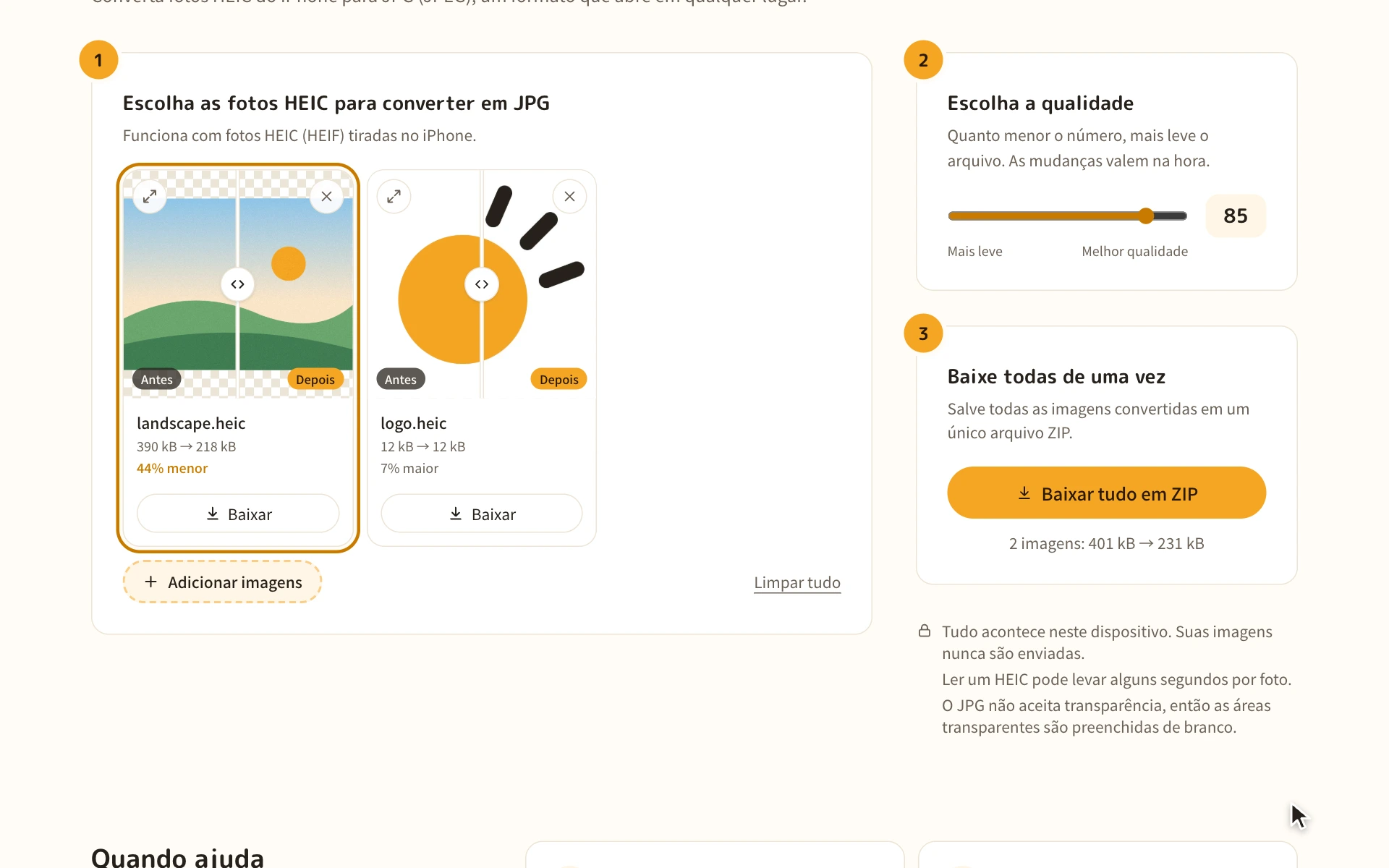
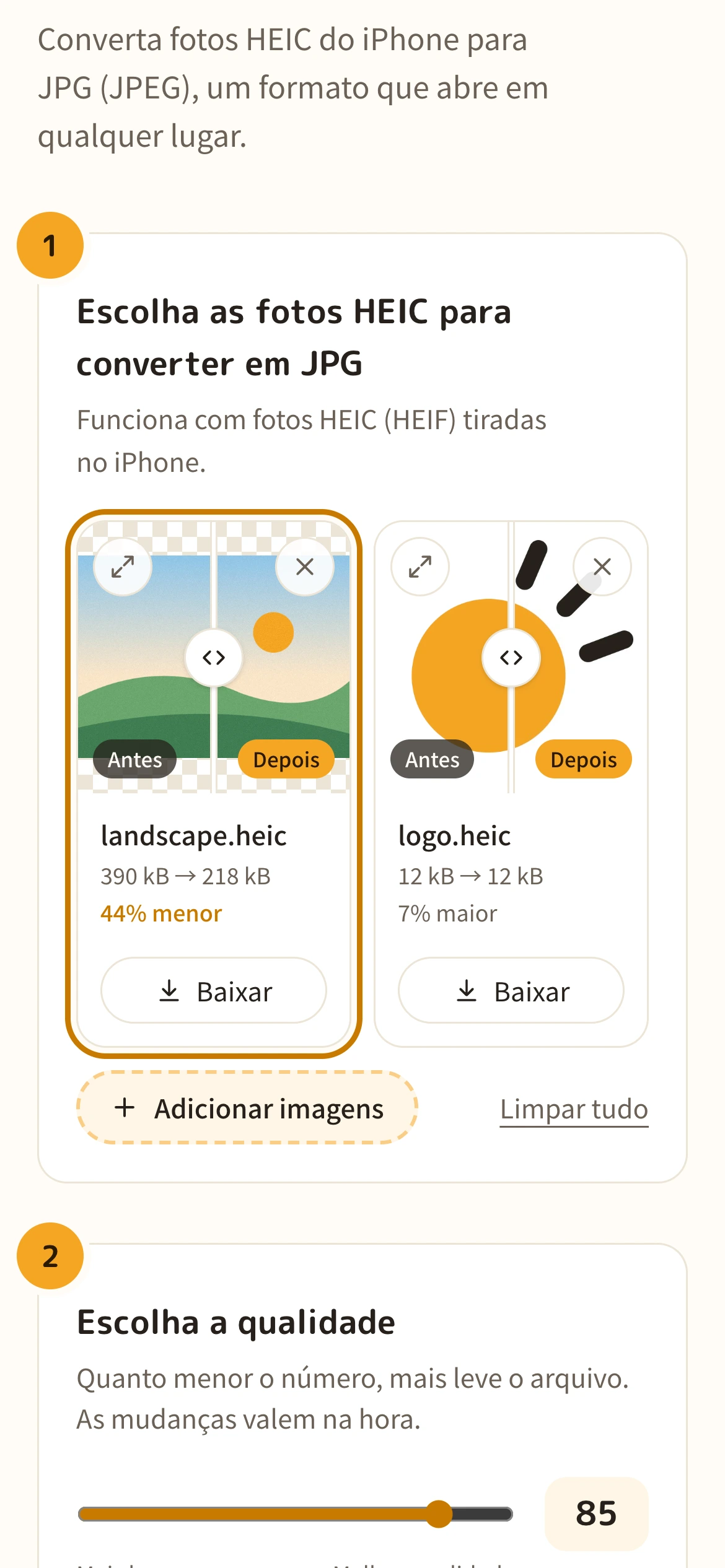
3. Escolha a qualidade e compare
Use o controle “Qualidade” para equilibrar tamanho e qualidade. Ele começa em 85. Deslize o dedo sobre a linha da foto para comparar o antes e o depois.
Use o controle “Qualidade” para equilibrar tamanho e qualidade. Ele começa em 85. Arraste a linha sobre uma foto para os lados para comparar, ou use o botão no canto superior esquerdo para ver maior.
4. Baixe
Com “Baixar tudo em ZIP”, você salva todas as fotos de uma vez. No iPhone, elas vão para Downloads no app Arquivos.
Com “Baixar tudo em ZIP”, você salva todas as fotos de uma vez. Para salvar uma por uma, use o botão “Baixar” de cada foto.
Quando ajuda
Enviar para quem usa Windows ou Android
Fotos HEIC podem não abrir no Windows ou no Android. O JPG abre direto em qualquer computador ou celular.
Quem envia fotos do iPhone
Enviar para formulários que só aceitam JPG
Muitos cadastros, candidaturas e sites oficiais ainda não aceitam HEIC. Em JPG, você envia direto.
Quem faz cadastros e candidaturas
Imprimir fotos
A maioria dos serviços de impressão de fotos aceita JPG. Útil quando o HEIC é recusado.
Quem imprime fotos
Anunciar em marketplaces e lojas
Algumas páginas de anúncio e painéis de loja não aceitam HEIC. O JPG funciona em quase todos os serviços.
Quem publica fotos de produtos
Quando o JPG não é a melhor opção
- Para editar ou guardar fotos sem perder qualidade, use Converter HEIC para PNG. O JPG perde um pouco de qualidade a cada vez que é salvo.
- Se você só vai colocar as fotos na web, Converter HEIC para WebP gera arquivos mais leves.
- Se você só usa as fotos no iPhone ou no Mac, pode deixar em HEIC.
Sobre o HEIC
O HEIC (HEIF) é o formato que o iPhone usa por padrão para salvar fotos. Ele ocupa cerca da metade de um JPEG de qualidade parecida.
Mas muitos lugares não abrem ou não aceitam HEIC, como o Windows, muitos serviços web e formulários. Em JPG, as fotos abrem e podem ser enviadas para quase qualquer lugar.
| JPG | HEIC | PNG | |
|---|---|---|---|
| Qualidade | Perde um pouco | Perde um pouco | Sem perda |
| Tamanho | Médio | Pequeno | Grande |
| Abre em | Quase tudo | Mais Apple | Quase tudo |
| Transparência | Não | Sim | Sim |
| Ideal para | Enviar, imprimir | iPhone, Mac | Editar |
Perguntas frequentes
Respostas para o que as pessoas mais perguntam antes de converter.
Minhas fotos são enviadas para algum lugar?
Não. Tudo é convertido dentro do navegador, no seu próprio dispositivo. Suas fotos nunca são enviadas para um servidor.
O que é HEIC?
É o formato que o iPhone usa por padrão para salvar fotos, também chamado de HEIF. Ele é menor que o JPEG, mas alguns ambientes, como o Chrome e o Windows, não conseguem abri-lo diretamente.
Como sei se minhas fotos do iPhone são HEIC?
Se o arquivo termina em .heic, é HEIC. No iPhone, vá em Ajustes → Câmera → Formatos: “Alta Eficiência” salva em HEIC e “Mais Compatível”, em JPEG.
Qual qualidade devo escolher?
Começa em 85, e nas fotos quase não dá para notar diferença. Para arquivos mais leves, experimente baixar para cerca de 70. Para imagens com texto, é melhor um valor alto, de 90 ou mais.
O arquivo ficou maior depois de converter.
O HEIC guarda fotos de forma mais eficiente que o JPG, então com qualidade parecida o JPG costuma ficar maior. Para diminuir, baixe a qualidade para cerca de 70.
O que acontece com as áreas transparentes?
O JPG não aceita transparência, então elas são preenchidas de branco. Para mantê-la, converta para PNG ou WebP.
Posso converter Live Photos?
A imagem estática é convertida. A parte em movimento (vídeo) não é.
Por que a conversão demora um pouco?
Navegadores que não são o Safari não conseguem ler HEIC sozinhos, então é usado um programa leitor de HEIC. Pode levar alguns segundos por foto, e na primeira vez o programa (cerca de 3 MB) também é carregado. O programa faz parte deste site, e suas fotos nunca são enviadas para lugar nenhum.
O que acontece com informações como o local da foto (Exif)?
Elas não são incluídas na imagem convertida, então também serve para remover a localização antes de compartilhar. A orientação da foto é aplicada corretamente.
É grátis?
Sim. Sem cadastro e sem anúncios.
Mais ferramentas
- Converter imagens para WebP
Converta PNG ou JPEG para WebP, um formato mais leve que mantém a boa qualidade.
- Converter imagens para PNG
Converta JPEG ou WebP para PNG, um formato que não perde qualidade.
- Converter imagens para JPG
Converta PNG ou WebP para JPG (JPEG), um formato que abre em qualquer lugar.
- Converter HEIC para WebP
Converta fotos HEIC do iPhone para WebP, um formato mais leve e prático.
- Converter HEIC para PNG
Converta fotos HEIC do iPhone para PNG, que abre em qualquer lugar, sem perder qualidade.
- Remover a localização das fotos (Exif)
Remove a localização, a data da foto e outros dados das fotos, sem perder qualidade.