Remover a localização das fotos (Exif)
Remove a localização, a data da foto e outros dados das fotos, sem perder qualidade.
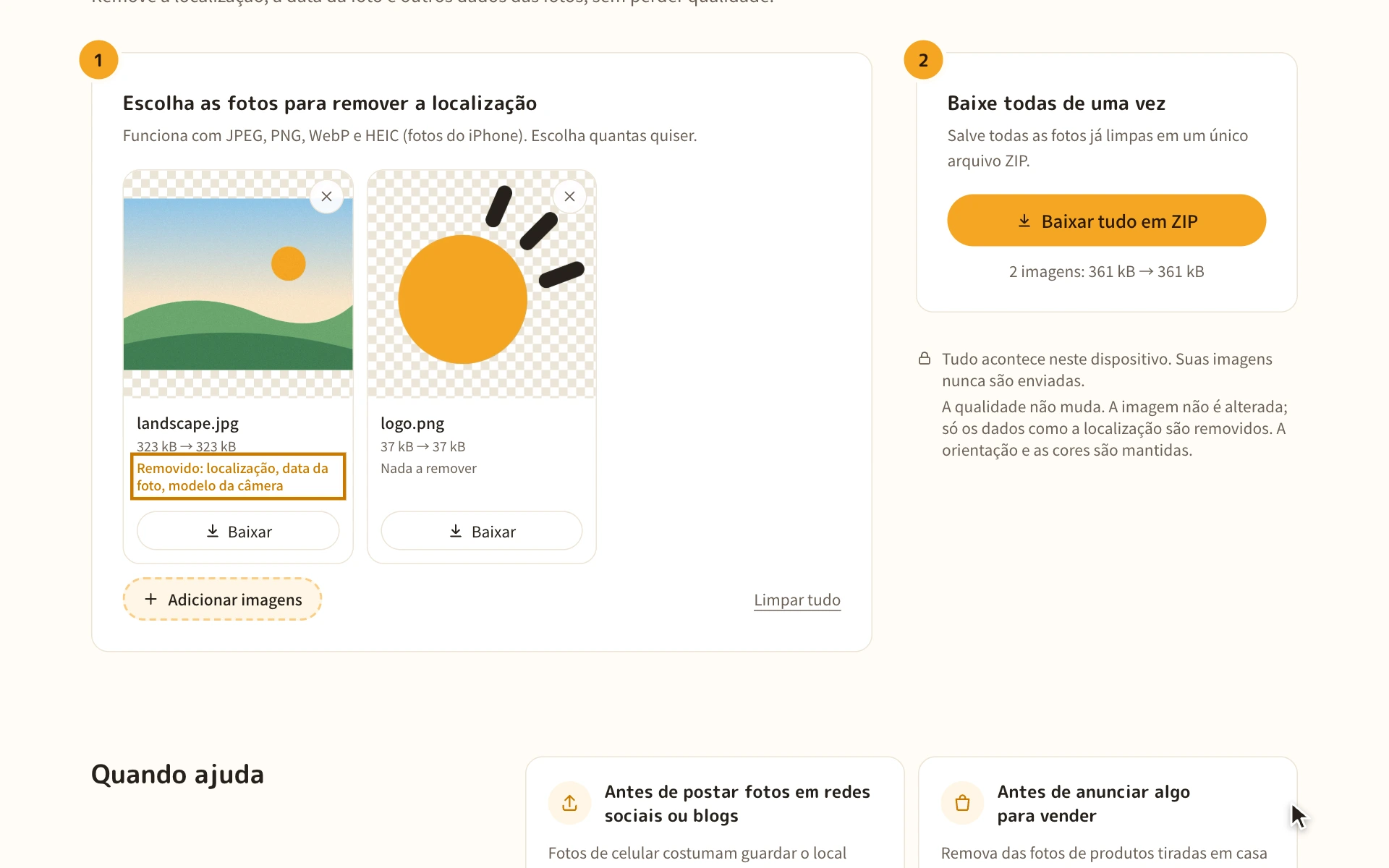
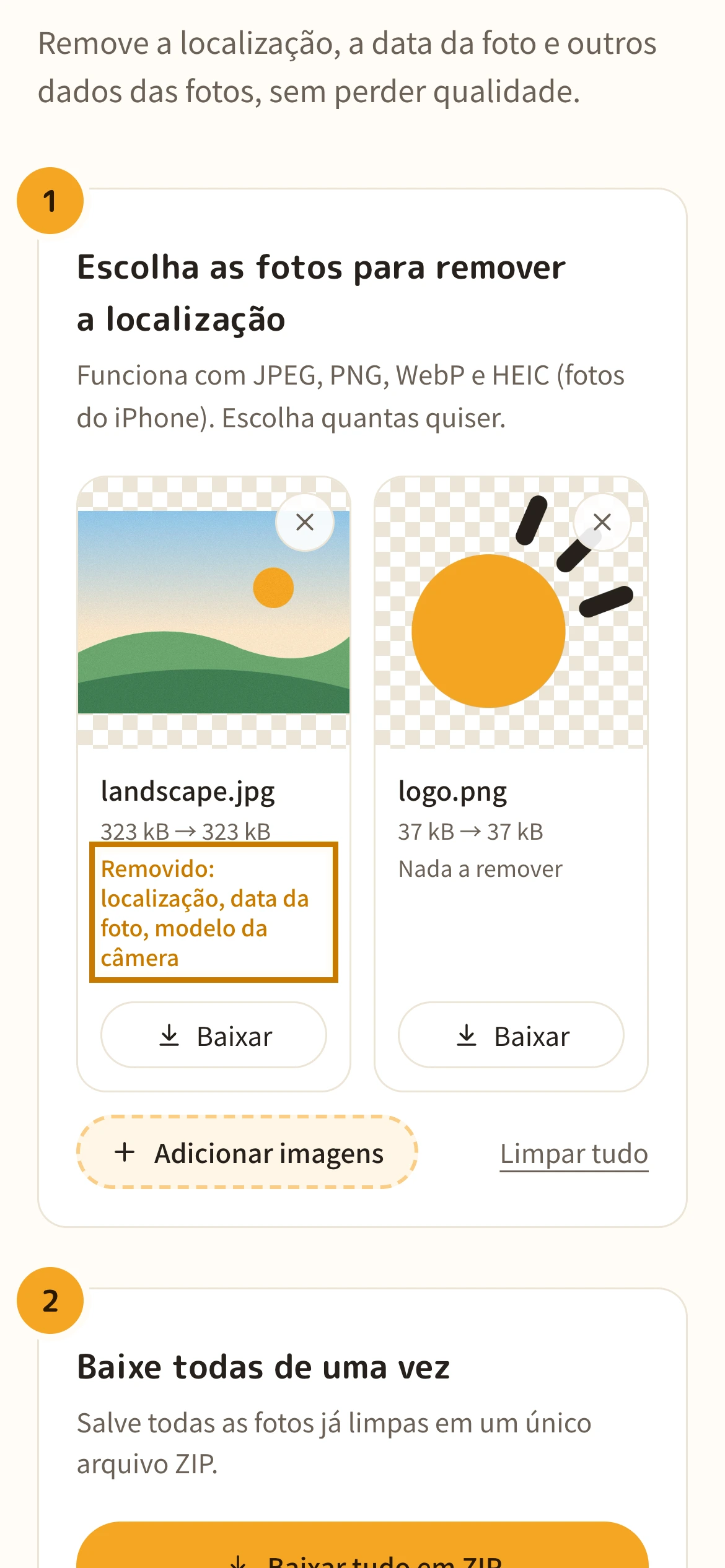
1. Escolha as fotos para remover a localização
Funciona com JPEG, PNG, WebP e HEIC (fotos do iPhone). Escolha quantas quiser.
Arraste e solte as imagens aqui
ou
2. Baixe todas de uma vez
Salve todas as fotos já limpas em um único arquivo ZIP.
Tudo acontece neste dispositivo. Suas imagens nunca são enviadas.
A qualidade não muda. A imagem não é alterada; só os dados como a localização são removidos. A orientação e as cores são mantidas.
Foi útil? Adoraríamos que você compartilhasse
Como usar
1. Escolha as fotos
Toque em “Escolher arquivos” e escolha as fotos que quer limpar. Escolha quantas quiser.
Arraste e solte as fotos em qualquer lugar da página, ou use “Escolher arquivos”. Aceita JPEG, PNG, WebP e HEIC, quantas quiser.
2. Confira o que foi removido
A localização e outros dados são removidos na hora. Cada foto mostra o que foi removido (localização, data da foto, modelo da câmera).
A localização e outros dados são removidos na hora. Cada foto mostra o que foi removido (localização, data da foto, modelo da câmera).
3. Baixe
Com “Baixar tudo em ZIP”, você salva todas as fotos de uma vez. No iPhone, elas vão para Downloads no app Arquivos.
Com “Baixar tudo em ZIP”, você salva todas as fotos de uma vez. Para salvar uma por uma, use o botão “Baixar” de cada foto.
Quando ajuda
Antes de postar fotos em redes sociais ou blogs
Fotos de celular costumam guardar o local onde foram tiradas. Remova antes de postar fotos tiradas em casa ou no trabalho.
Quem posta fotos
Antes de anunciar algo para vender
Remova das fotos de produtos tiradas em casa a localização, que pode revelar seu endereço.
Quem vende online
Antes de enviar fotos a desconhecidos ou clientes
Remova a localização e a data antes de enviar fotos por e-mail ou chat.
Quem envia fotos
Quando não quer revelar a data ou o aparelho
Quando e com qual câmera ou celular a foto foi tirada também é removido, junto com a localização.
Quem se preocupa com privacidade
Bom saber antes de remover
- Se você organiza as fotos por data ou local, guarde também os originais. As fotos limpas são salvas como arquivos separados.
- Se a data da foto for necessária, como em fotos de comprovação, envie sem remover.
- Capturas de tela e imagens salvas da internet quase nunca têm localização.
O que é Exif
Exif são as informações da foto salvas junto com ela: data, modelo da câmera e configurações e, se a localização estiver ligada, a latitude e a longitude do lugar.
Elas não aparecem na imagem, então é fácil esquecer, mas qualquer pessoa que receber o arquivo pode lê-las. Em fotos tiradas em casa, podem até indicar seu endereço.
| Resultado | Exemplo | |
|---|---|---|
| Localização | Removida | Latitude, longitude |
| Data | Removida | 1º out. 2026 12:00 |
| Câmera | Removida | iPhone 15 |
| Configurações | Removidas | Velocidade, ISO |
| Orientação | Mantida | Retrato, paisagem |
| Cores | Mantidas | Perfil de cor (ICC) |
Perguntas frequentes
Respostas para o que as pessoas mais perguntam antes de usar.
Minhas fotos são enviadas para algum lugar?
Não. Tudo é processado dentro do navegador, no seu próprio dispositivo. Suas fotos nunca são enviadas para um servidor.
O que é Exif?
Informações salvas junto com a foto, como data, modelo da câmera, configurações e localização (GPS). Elas não aparecem na imagem.
Como confiro se foi removido?
Ao terminar, cada foto mostra o que foi removido. No Windows, clique com o botão direito no arquivo e abra Propriedades > Detalhes. No Mac, abra no Pré-Visualização e escolha Ferramentas > Mostrar Inspetor.
A qualidade cai?
Não. Os dados da imagem não são alterados; só dados como a localização são removidos, então a foto fica exatamente igual.
Minhas fotos vão ficar de lado?
Não. A orientação é mantida, então fotos em retrato continuam em retrato.
Funciona com fotos do iPhone (HEIC)?
Sim. Remove a localização e outros dados mantendo o formato HEIC. Em navegadores que não sejam o Safari, mostrar a foto na lista pode levar alguns segundos.
Como evito que o iPhone grave a localização?
Vá em Ajustes > Privacidade e Segurança > Serviços de Localização > Câmera e escolha Nunca. Ao compartilhar uma foto, você também pode desligar a localização em Opções, no topo da tela de compartilhamento.
As redes sociais já não removem a localização?
Muitas removem ao postar, mas não todas. Ela pode ficar em fotos enviadas por e-mail, chat ou nuvem, então remova antes se tiver dúvida.
É grátis?
Sim. Sem cadastro e sem anúncios.
Mais ferramentas
- Converter imagens para WebP
Converta PNG ou JPEG para WebP, um formato mais leve que mantém a boa qualidade.
- Converter imagens para PNG
Converta JPEG ou WebP para PNG, um formato que não perde qualidade.
- Converter imagens para JPG
Converta PNG ou WebP para JPG (JPEG), um formato que abre em qualquer lugar.
- Converter HEIC para WebP
Converta fotos HEIC do iPhone para WebP, um formato mais leve e prático.
- Converter HEIC para PNG
Converta fotos HEIC do iPhone para PNG, que abre em qualquer lugar, sem perder qualidade.
- Converter HEIC para JPG
Converta fotos HEIC do iPhone para JPG (JPEG), um formato que abre em qualquer lugar.