Quitar la ubicación de las fotos (Exif)
Quita la ubicación, la fecha de captura y otros datos de las fotos sin perder calidad.
1. Elige las fotos a las que quitar la ubicación
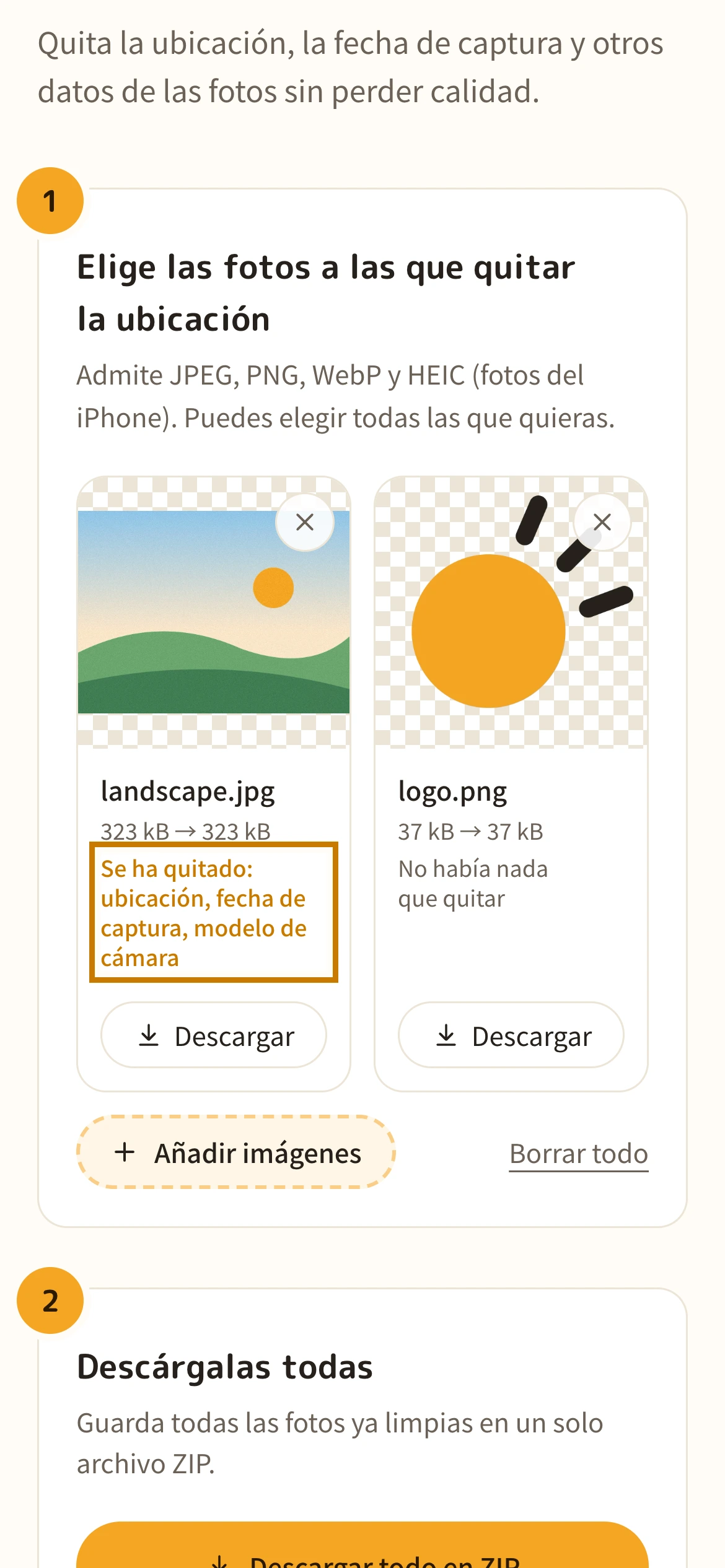
Admite JPEG, PNG, WebP y HEIC (fotos del iPhone). Puedes elegir todas las que quieras.
Arrastra y suelta las imágenes aquí
o
2. Descárgalas todas
Guarda todas las fotos ya limpias en un solo archivo ZIP.
Todo ocurre en este dispositivo. Tus imágenes nunca se suben.
La calidad no cambia. La imagen no se toca; solo se quitan datos como la ubicación. Se conservan la orientación y el color.
¿Te resultó útil? Nos encantaría que lo compartieras
Cómo se usa
1. Elige las fotos
Toca «Elegir archivos» y elige las fotos que quieres limpiar. Puedes elegir todas las que quieras.
Arrastra y suelta las fotos en cualquier parte de la página, o usa «Elegir archivos». Admite JPEG, PNG, WebP y HEIC, todas las que quieras.
2. Comprueba qué se ha quitado
La ubicación y otros datos se quitan al instante. Cada foto muestra lo que se ha quitado (ubicación, fecha de captura, modelo de cámara).
La ubicación y otros datos se quitan al instante. Cada foto muestra lo que se ha quitado (ubicación, fecha de captura, modelo de cámara).

3. Descarga
Con «Descargar todo en ZIP» guardas todas las fotos a la vez. En iPhone se guardan en Descargas, dentro de la app Archivos.
Con «Descargar todo en ZIP» guardas todas las fotos a la vez. Para guardarlas una por una, usa el botón «Descargar» de cada foto.
Cuándo te ayuda
Antes de publicar fotos en redes o blogs
Las fotos del móvil suelen guardar el lugar donde se hicieron. Quítalo antes de publicar fotos hechas en casa o en el trabajo.
Quienes publican fotos
Antes de anunciar algo para vender
Quita de las fotos de productos hechas en casa la ubicación, que puede delatar tu dirección.
Quienes venden online
Antes de enviar fotos a desconocidos o clientes
Quita la ubicación y la fecha antes de enviar fotos por correo o chat.
Quienes envían fotos
Si no quieres revelar la fecha o el dispositivo
Cuándo y con qué cámara o móvil se hizo la foto también se quita junto con la ubicación.
Quienes cuidan su privacidad
Antes de quitar los datos
- Si ordenas tus fotos por fecha o lugar, guarda también los originales. Las fotos limpias se guardan como archivos aparte.
- Si se necesita la fecha de captura, como en fotos de prueba, entrégalas sin quitarla.
- Las capturas de pantalla y las imágenes descargadas de internet casi nunca llevan ubicación.
Qué es Exif
Exif son los datos de la toma que se guardan con la foto: fecha, modelo de cámara y ajustes, y, si la ubicación está activada, la latitud y longitud del lugar.
No se ven en la imagen, así que es fácil pasarlos por alto, pero cualquiera que reciba el archivo puede leerlos. En fotos hechas en casa, pueden dar pistas de tu dirección.
| Resultado | Ejemplo | |
|---|---|---|
| Ubicación | Se quita | Latitud, longitud |
| Fecha | Se quita | 1 oct 2026 12:00 |
| Cámara | Se quita | iPhone 15 |
| Ajustes | Se quitan | Velocidad, ISO |
| Orientación | Se conserva | Vertical, horizontal |
| Color | Se conserva | Perfil de color (ICC) |
Preguntas frecuentes
Respuestas a lo que más se suele preguntar antes de usarla.
¿Mis fotos se envían a algún sitio?
No. Todo se procesa dentro del navegador, en tu propio dispositivo. Tus fotos nunca se suben a un servidor.
¿Qué es Exif?
Datos de la toma guardados con la foto, como la fecha, el modelo de cámara, los ajustes y la ubicación (GPS). No se ven en la imagen.
¿Cómo compruebo que se ha quitado?
Al terminar, cada foto muestra lo que se ha quitado. En Windows, haz clic derecho en el archivo y abre Propiedades > Detalles. En Mac, ábrelo con Vista Previa y elige Herramientas > Mostrar inspector.
¿Baja la calidad?
No. Los datos de la imagen no se tocan; solo se quitan datos como la ubicación, así que la foto se ve exactamente igual.
¿Se girarán mis fotos?
No. Se conserva la orientación, así que las fotos verticales siguen en vertical.
¿Funciona con fotos del iPhone (HEIC)?
Sí. Quita la ubicación y otros datos manteniendo el formato HEIC. En navegadores que no sean Safari, mostrar la foto en la lista puede tardar unos segundos.
¿Cómo evito que el iPhone guarde la ubicación?
Ve a Ajustes > Privacidad y seguridad > Localización > Cámara y elige Nunca. Al compartir una foto, también puedes desactivar la ubicación en Opciones, arriba en la hoja de compartir.
¿Las redes sociales no quitan la ubicación?
Muchas la quitan al publicar, pero no todas. Puede quedarse en fotos enviadas por correo, chat o la nube, así que quítala antes si tienes dudas.
¿Es gratis?
Sí. Sin registro y sin anuncios.
Más herramientas
- Convertir imágenes a WebP
Convierte PNG o JPEG a WebP, un formato más ligero que mantiene buena calidad.
- Convertir imágenes a PNG
Convierte JPEG o WebP a PNG, un formato que no pierde calidad.
- Convertir imágenes a JPG
Convierte PNG o WebP a JPG (JPEG), un formato que se abre en cualquier sitio.
- Convertir HEIC a WebP
Convierte las fotos HEIC del iPhone a WebP, un formato más ligero y fácil de usar.
- Convertir HEIC a PNG
Convierte las fotos HEIC del iPhone a PNG, que se abre en cualquier sitio, sin perder calidad.
- Convertir HEIC a JPG
Convierte las fotos HEIC del iPhone a JPG (JPEG), un formato que se abre en cualquier sitio.