حذف موقع الصور (Exif)
احذف الموقع وتاريخ الالتقاط وغيرها من بيانات الصور دون فقد الجودة.
1. اختر الصور لحذف موقعها
يدعم صور JPEG وPNG وWebP وHEIC (صور iPhone). اختر ما تشاء من الصور.
اسحب الصور وأفلتها هنا
أو
2. نزّلها كلها
احفظ كل الصور بعد حذف بياناتها في ملف ZIP واحد.
تتم المعالجة كلها على هذا الجهاز، ولا تُرفع صورك أبدًا.
لا تتغير الجودة. تبقى الصورة نفسها كما هي، وتُحذف فقط بيانات مثل الموقع. ويُحتفظ باتجاه الصورة ومعلومات الألوان.
هل كانت مفيدة؟ يسعدنا أن تشاركها
طريقة الاستخدام
1. اختر الصور
اضغط «اختر ملفات» واختر الصور التي تريد حذف بياناتها. يمكنك اختيار ما تشاء من الصور.
اسحب الصور وأفلتها في أي مكان من الصفحة، أو استخدم «اختر ملفات». يدعم JPEG وPNG وWebP وHEIC، بالعدد الذي تريده.
2. تحقق مما حُذف
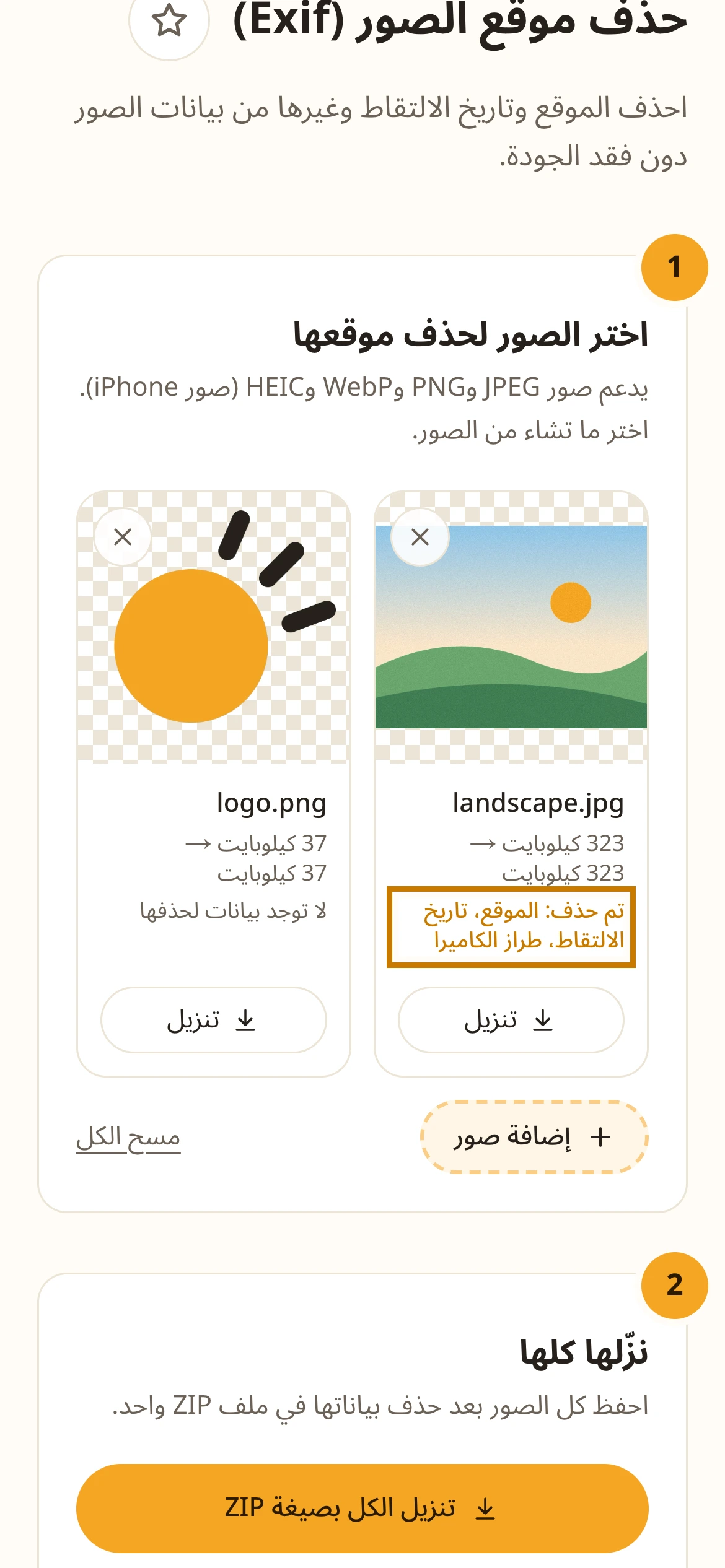
يُحذف الموقع وغيره من البيانات فورًا. وتظهر لكل صورة البيانات التي حُذفت (الموقع وتاريخ الالتقاط وطراز الكاميرا).
يُحذف الموقع وغيره من البيانات فورًا. وتظهر لكل صورة البيانات التي حُذفت (الموقع وتاريخ الالتقاط وطراز الكاميرا).

3. نزّل الصور
استخدم «تنزيل الكل بصيغة ZIP» لحفظ كل الصور مرة واحدة. على iPhone تُحفظ في «التنزيلات» داخل تطبيق «الملفات».
استخدم «تنزيل الكل بصيغة ZIP» لحفظ كل الصور مرة واحدة. ولحفظ صورة واحدة استخدم زر «تنزيل» الخاص بها.
متى تفيدك
قبل نشر الصور على الشبكات الاجتماعية أو المدونات
كثيرًا ما تحتفظ صور الهاتف بمكان التقاطها. احذفه قبل نشر صور التُقطت في المنزل أو العمل.
من ينشر الصور
قبل عرض منتج للبيع
احذف من صور المنتجات الملتقطة في المنزل الموقعَ الذي قد يكشف عنوانك.
من يبيع عبر الإنترنت
قبل إرسال الصور لغرباء أو لعملاء
احذف الموقع وتاريخ الالتقاط قبل إرسال الصور بالبريد أو المحادثة.
من يرسل الصور
حين لا تريد كشف التاريخ أو الجهاز
تُحذف معلومات وقت الالتقاط والكاميرا أو الهاتف المستخدم مع الموقع.
من يهتم بالخصوصية
ما يجب معرفته قبل الحذف
- إذا كنت ترتّب صورك حسب التاريخ أو المكان، فاحتفظ بالأصل أيضًا. تُحفظ الصور بعد الحذف في ملفات منفصلة.
- إذا كان تاريخ الالتقاط مطلوبًا، كما في صور الإثبات، فقدّمها دون حذف.
- لقطات الشاشة والصور المحفوظة من الإنترنت لا تحتوي غالبًا على موقع أصلًا.
ما هي بيانات Exif
بيانات Exif هي معلومات التصوير المحفوظة مع الصورة: تاريخ الالتقاط وطراز الكاميرا والإعدادات، وإذا كان الموقع مفعّلًا، خط العرض وخط الطول لمكان الالتقاط.
لا تظهر في الصورة نفسها فيسهل نسيانها، لكن أي شخص يستلم الملف يستطيع قراءتها. وفي الصور الملتقطة في المنزل قد تدل على عنوانك.
| هذه الأداة | مثال | |
|---|---|---|
| الموقع | يُحذف | خط العرض والطول |
| تاريخ الالتقاط | يُحذف | 1 أكتوبر 2026 12:00 |
| الكاميرا | تُحذف | iPhone 15 |
| الإعدادات | تُحذف | سرعة الغالق وISO |
| الاتجاه | يبقى | طولي أو عرضي |
| الألوان | تبقى | ملف الألوان (ICC) |
الأسئلة الشائعة
إجابات عن أكثر ما يتساءل عنه الناس قبل الاستخدام.
هل تُرسَل صوري إلى أي مكان؟
لا. تتم المعالجة بالكامل داخل المتصفح على جهازك، ولا تُرفع صورك إلى أي خادم.
ما هي بيانات Exif؟
معلومات التصوير المحفوظة مع الصورة، مثل تاريخ الالتقاط وطراز الكاميرا والإعدادات والموقع (GPS). لا تظهر في الصورة نفسها.
كيف أتأكد من حذفها؟
عند انتهاء المعالجة تظهر لكل صورة البيانات التي حُذفت. في Windows، انقر على الملف بزر الفأرة الأيمن وافتح «خصائص» ثم «تفاصيل». في Mac، افتحه في «معاينة» واختر «أدوات» ثم «إظهار المراقب».
هل تقل الجودة؟
لا. تبقى بيانات الصورة كما هي، وتُحذف فقط بيانات مثل الموقع، فتبدو الصورة مطابقة تمامًا.
هل ستنقلب صوري؟
لا. يُحتفظ باتجاه الصورة، فتبقى الصور الطولية طولية.
هل تعمل مع صور iPhone (HEIC)؟
نعم. تحذف الموقع وغيره مع الإبقاء على صيغة HEIC. في المتصفحات غير Safari قد يستغرق ظهور الصورة في القائمة بضع ثوانٍ.
كيف أمنع iPhone من حفظ الموقع؟
افتح «الإعدادات» ثم «الخصوصية والأمن» ثم «خدمات الموقع» ثم «الكاميرا» واختر «أبدًا». ويمكنك أيضًا عند مشاركة صورة إيقاف الموقع من «خيارات» أعلى شاشة المشاركة.
ألا تحذف الشبكات الاجتماعية الموقع تلقائيًا؟
كثير منها يحذفه عند النشر، لكن ليس كلها. وقد يبقى في الصور المرسلة بالبريد أو المحادثة أو التخزين السحابي، فاحذفه أولًا إن كنت غير متأكد.
هل هو مجاني؟
نعم. بلا تسجيل وبلا إعلانات.
أدوات أخرى
- تحويل الصور إلى WebP
حوّل صور PNG أو JPEG إلى WebP، وهي صيغة أخف تحافظ على جودة جيدة.
- تحويل الصور إلى PNG
حوّل صور JPEG أو WebP إلى PNG، وهي صيغة لا تفقد الجودة.
- تحويل الصور إلى JPG
حوّل صور PNG أو WebP إلى JPG (JPEG)، وهي صيغة تُفتح في كل مكان.
- تحويل HEIC إلى WebP
حوّل صور HEIC الملتقطة بهاتف iPhone إلى WebP، وهي صيغة أخف وأسهل استخدامًا.
- تحويل HEIC إلى PNG
حوّل صور HEIC الملتقطة بهاتف iPhone إلى PNG التي تُفتح في كل مكان، دون فقد الجودة.
- تحويل HEIC إلى JPG
حوّل صور HEIC الملتقطة بهاتف iPhone إلى JPG (JPEG)، وهي صيغة تُفتح في كل مكان.