تحويل HEIC إلى WebP
حوّل صور HEIC الملتقطة بهاتف iPhone إلى WebP، وهي صيغة أخف وأسهل استخدامًا.
1. اختر صور HEIC لتحويلها إلى WebP
يدعم صور HEIC (HEIF) الملتقطة بهاتف iPhone.
اسحب الصور وأفلتها هنا
أو
2. اختر الجودة
كلما صغر الرقم صار الملف أخف. يُطبَّق التغيير فورًا.
3. نزّلها كلها
احفظ كل الصور المحوّلة في ملف ZIP واحد.
تتم المعالجة كلها على هذا الجهاز، ولا تُرفع صورك أبدًا.
قد تستغرق قراءة صورة HEIC بضع ثوانٍ لكل صورة.
هل كانت مفيدة؟ يسعدنا أن تشاركها
طريقة الاستخدام
1. اختر صور HEIC
اضغط «اختر ملفات» واختر صور HEIC التي تريد تحويلها. يمكنك اختيار أي عدد منها.
اسحب صور iPhone (HEIC) التي نقلتها إلى الحاسوب وأفلتها في أي مكان من الصفحة، أو استخدم «اختر ملفات». حوّل أي عدد منها دفعة واحدة.
2. تتحول إلى WebP فورًا
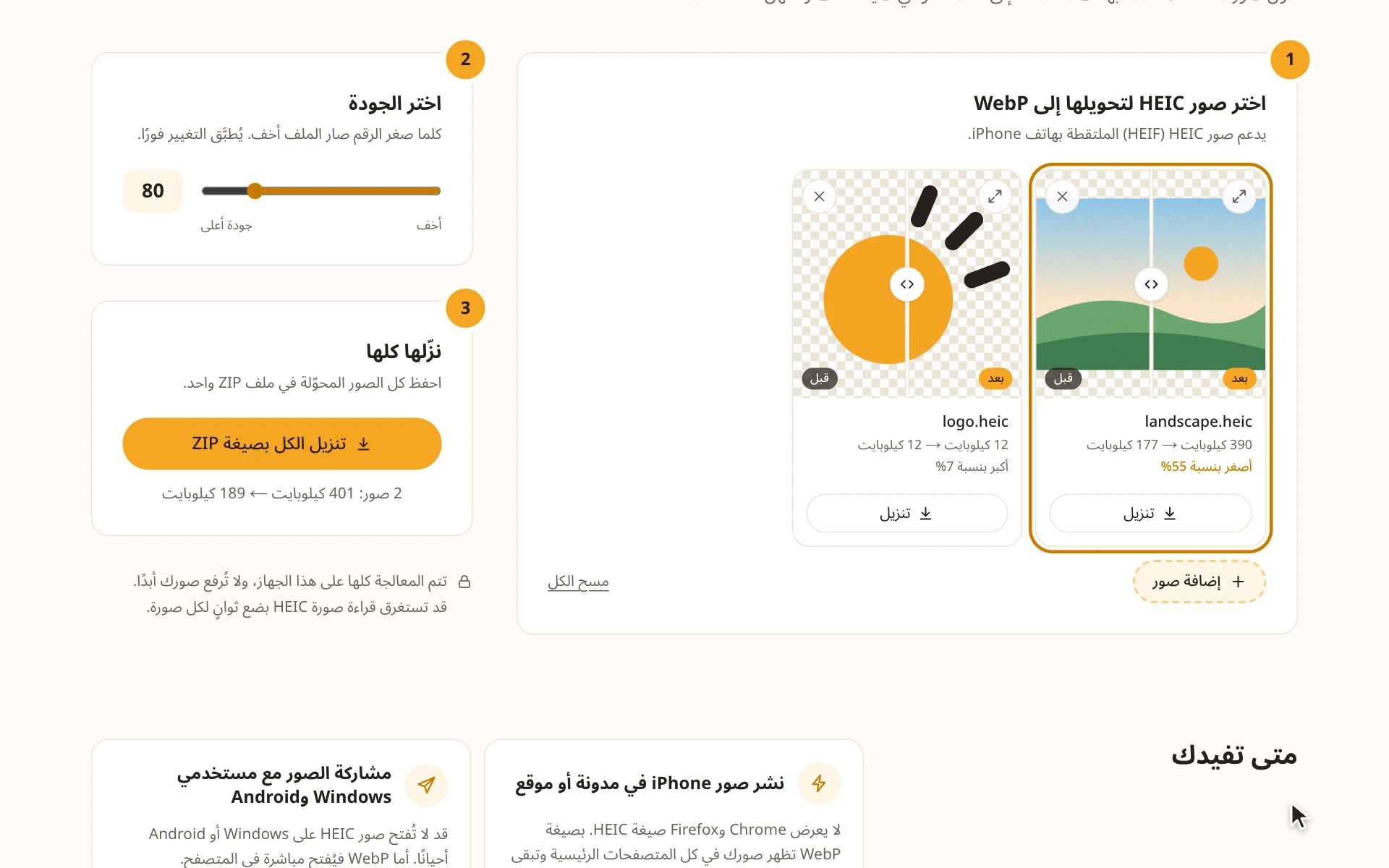
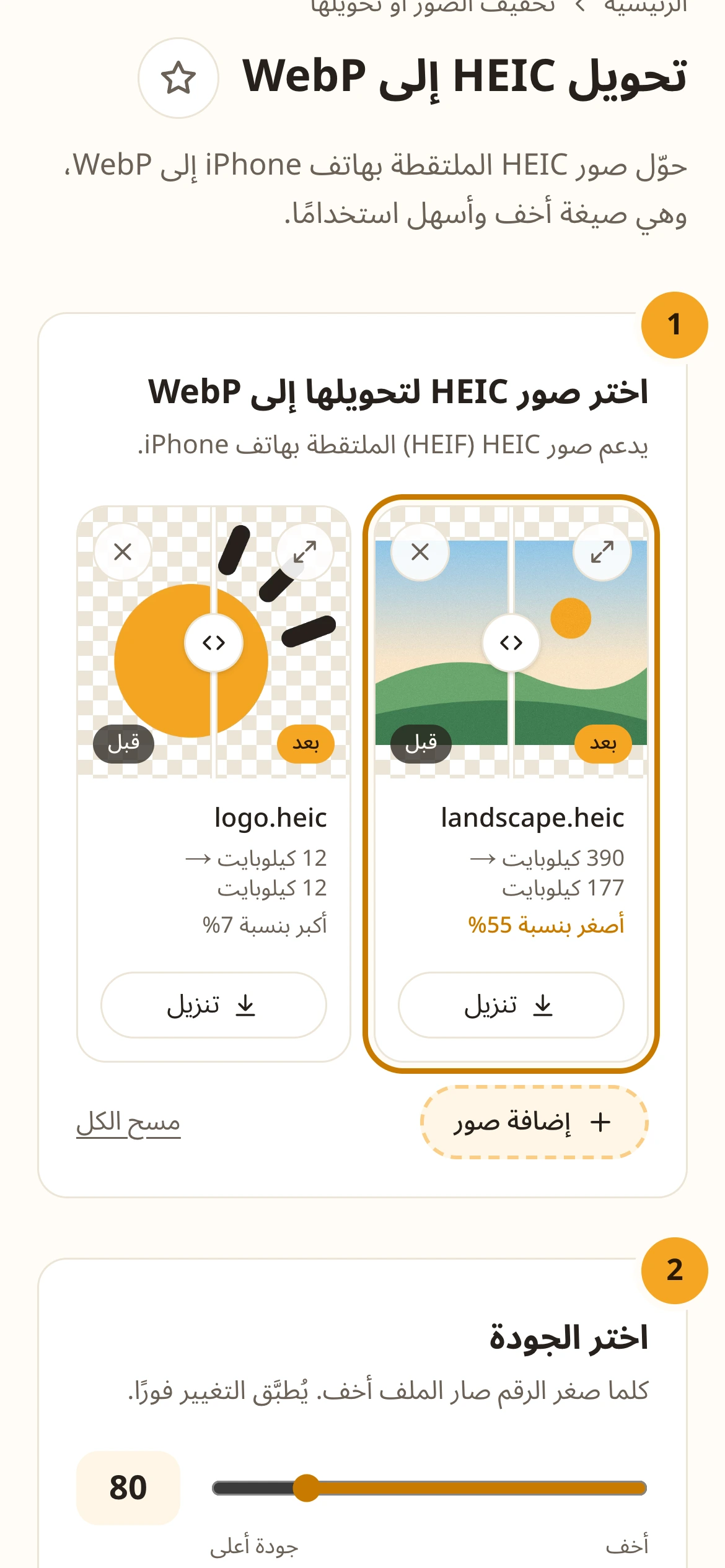
تتحول الصور المختارة إلى WebP فورًا. قد تستغرق قراءة صورة HEIC بضع ثوانٍ لكل صورة. عند الانتهاء يظهر حجم الملف قبل التحويل وبعده.
تتحول الصور المختارة إلى WebP فورًا. قد تستغرق قراءة صورة HEIC بضع ثوانٍ لكل صورة. عند الانتهاء يظهر حجم الملف قبل التحويل وبعده.
3. اختر الجودة وقارن
استخدم شريط «الجودة» لتوازن بين الحجم والجودة، والقيمة الافتراضية 80. مرّر إصبعك على الخط فوق الصورة للمقارنة بين ما قبل التحويل وما بعده.
استخدم شريط «الجودة» لتوازن بين الحجم والجودة، والقيمة الافتراضية 80. حرّك الخط فوق الصورة يمينًا ويسارًا للمقارنة، أو استخدم الزر أعلى الصورة لعرضها بحجم أكبر.
4. نزّل الصور
استخدم «تنزيل الكل بصيغة ZIP» لحفظ كل الصور مرة واحدة. على iPhone تُحفظ في «التنزيلات» داخل تطبيق «الملفات».
استخدم «تنزيل الكل بصيغة ZIP» لحفظ كل الصور مرة واحدة. ولحفظ صورة واحدة استخدم زر «تنزيل» الخاص بها.
متى تفيدك
نشر صور iPhone في مدونة أو موقع
لا يعرض Chrome وFirefox صيغة HEIC. بصيغة WebP تظهر صورك في كل المتصفحات الرئيسية وتبقى الصفحة خفيفة.
من ينشر الصور في المدونات والمواقع
مشاركة الصور مع مستخدمي Windows وAndroid
قد لا تُفتح صور HEIC على Windows أو Android أحيانًا. أما WebP فيُفتح مباشرة في المتصفح.
من يشارك صور iPhone مع الآخرين
تخفيف الصور للويب
قد يبلغ حجم صورة iPhone الواحدة عدة ميغابايت. اختر الجودة وحوّلها إلى WebP لتحصل على حجم مناسب للويب بمظهر جيد.
من يتعامل مع صور كثيرة
استخدام الصور في تطبيقات وخدمات لا تقرأ HEIC
كثير من برامج تحرير الصور وخدمات الويب لا تدعم HEIC، بينما تعمل WebP مع المتصفحات وخدمات الويب الرئيسية.
من يعدّل الصور على الحاسوب
متى يُفضَّل إبقاء HEIC أو استخدام صيغة أخرى
- إذا كنت تستخدم الصور على iPhone أو Mac فقط، فلا بأس بإبقائها بصيغة HEIC، فهي صيغة صغيرة الحجم مقارنة بجودتها.
- حيث لا يُقبل إلا JPG، مثل بعض النماذج والبرامج القديمة، حوّل الصور إلى JPG.
- احتفظ أيضًا بملفات HEIC الأصلية للصور التي ستواصل تعديلها.
عن صيغة HEIC
HEIC (HEIF) هي الصيغة التي يحفظ بها iPhone الصور افتراضيًا، ويبلغ حجمها نحو نصف حجم صورة JPEG بجودة مماثلة.
لكن كثيرًا من البيئات لا تفتح HEIC مباشرة، مثل Chrome وFirefox وبعض التطبيقات على Windows وAndroid. بتحويلها إلى WebP تبقى الصور خفيفة وتظهر في كل المتصفحات الرئيسية.
| WebP | HEIC | JPG | |
|---|---|---|---|
| حجم الملف | صغير | صغير | متوسط |
| في المتصفحات | كل المتصفحات الرئيسية | Safari فقط | الكل |
| Windows وAndroid | تُفتح في تطبيقات كثيرة | قد لا تُفتح | كل شيء تقريبًا |
| الشفافية | نعم | نعم | لا |
| تناسب | الويب | الحفظ على iPhone وMac | الإرسال والطباعة |
الأسئلة الشائعة
إجابات عن أكثر ما يتساءل عنه الناس قبل التحويل.
هل تُرسَل صوري إلى أي مكان؟
لا. يتم التحويل بالكامل داخل المتصفح على جهازك، ولا تُرفع صورك إلى أي خادم.
ما هي صيغة HEIC؟
هي الصيغة التي يحفظ بها iPhone الصور افتراضيًا، وتُسمى أيضًا HEIF. حجمها أصغر من JPEG، لكن بعض البيئات مثل Chrome وWindows لا تفتحها مباشرة.
كيف أعرف أن صور iPhone بصيغة HEIC؟
إذا كان امتداد الملف .heic فهو HEIC. على iPhone انتقل إلى الإعدادات ← الكاميرا ← التنسيقات: خيار «كفاءة عالية» يحفظ بصيغة HEIC، وخيار «الأكثر توافقًا» يحفظ بصيغة JPEG.
ما الجودة التي أختارها؟
القيمة الافتراضية 80، ولا يظهر فرق في معظم الصور. لملفات أخف، جرّب النزول إلى نحو 60.
أصبح الملف أكبر بعد التحويل.
HEIC صيغة صغيرة الحجم أصلًا، لذا قد يكون WebP أكبر عند اختيار جودة عالية. اخفض الجودة لتصغير الملف.
هل يمكن تحويل الصور الحية (Live Photos)؟
يُحوَّل الجزء الثابت من الصورة، أما الجزء المتحرك (الفيديو) فلا يُحوَّل.
لماذا يستغرق التحويل بعض الوقت؟
لا تستطيع المتصفحات غير Safari قراءة HEIC بنفسها، لذا يُستخدم برنامج لقراءة HEIC. قد يستغرق ذلك بضع ثوانٍ لكل صورة، وفي المرة الأولى يُحمَّل البرنامج أيضًا (نحو 3 ميغابايت). البرنامج جزء من هذا الموقع، ولا تُرسل صورك إلى أي مكان.
ماذا يحدث لمعلومات مثل مكان التصوير (Exif)؟
لا تُضمَّن في الصورة المحوّلة، لذا يمكنك استخدامها أيضًا لإزالة الموقع قبل المشاركة. ويُطبَّق اتجاه الصورة بشكل صحيح.
هل هو مجاني؟
نعم. بلا تسجيل وبلا إعلانات.
أدوات أخرى
- تحويل الصور إلى WebP
حوّل صور PNG أو JPEG إلى WebP، وهي صيغة أخف تحافظ على جودة جيدة.
- تحويل الصور إلى PNG
حوّل صور JPEG أو WebP إلى PNG، وهي صيغة لا تفقد الجودة.
- تحويل الصور إلى JPG
حوّل صور PNG أو WebP إلى JPG (JPEG)، وهي صيغة تُفتح في كل مكان.
- تحويل HEIC إلى PNG
حوّل صور HEIC الملتقطة بهاتف iPhone إلى PNG التي تُفتح في كل مكان، دون فقد الجودة.
- تحويل HEIC إلى JPG
حوّل صور HEIC الملتقطة بهاتف iPhone إلى JPG (JPEG)، وهي صيغة تُفتح في كل مكان.
- حذف موقع الصور (Exif)
احذف الموقع وتاريخ الالتقاط وغيرها من بيانات الصور دون فقد الجودة.