Convertir HEIC a WebP
Convierte las fotos HEIC del iPhone a WebP, un formato más ligero y fácil de usar.
1. Elige las fotos HEIC para pasar a WebP
Admite fotos HEIC (HEIF) hechas con iPhone.
Arrastra y suelta las imágenes aquí
o
2. Elige la calidad
Cuanto más bajo el número, más ligero el archivo. Los cambios se aplican al momento.
3. Descárgalas todas
Guarda todas las imágenes convertidas en un solo archivo ZIP.
Todo ocurre en este dispositivo. Tus imágenes nunca se suben.
Leer un HEIC puede tardar unos segundos por foto.
¿Te resultó útil? Nos encantaría que lo compartieras
Cómo se usa
1. Elige las fotos HEIC
Toca «Elegir archivos» y elige las fotos HEIC que quieras convertir. Puedes elegir todas las que quieras.
Arrastra y suelta en cualquier parte de la página las fotos del iPhone (HEIC) que hayas pasado al ordenador, o usa «Elegir archivos». Convierte todas las que quieras a la vez.
2. Se convierten a WebP al instante
Las fotos se convierten a WebP en cuanto las eliges. Leer un HEIC puede tardar unos segundos por foto. Al terminar, se muestra el tamaño antes y después.
Las fotos se convierten a WebP en cuanto las eliges. Leer un HEIC puede tardar unos segundos por foto. Al terminar, se muestra el tamaño antes y después.
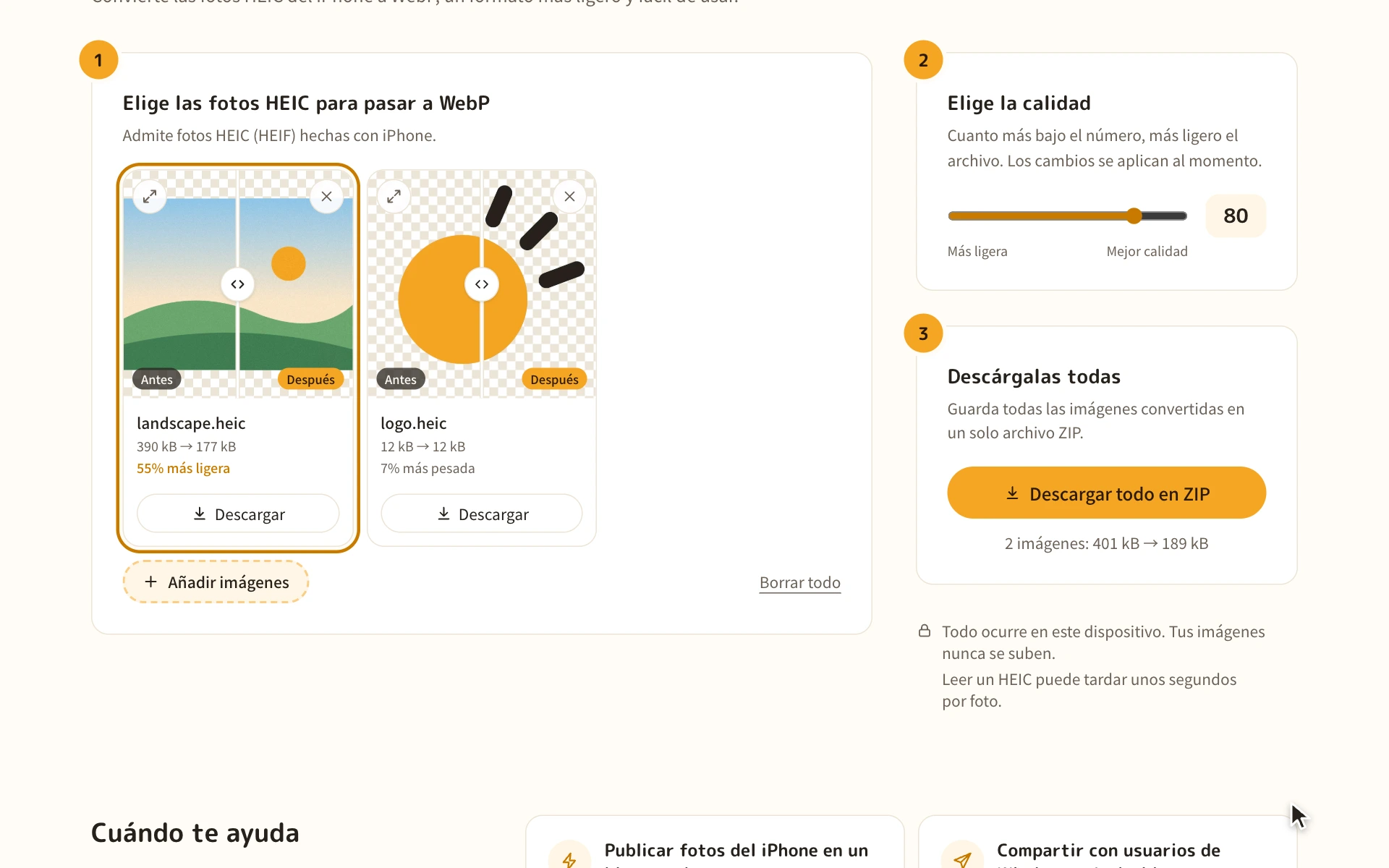
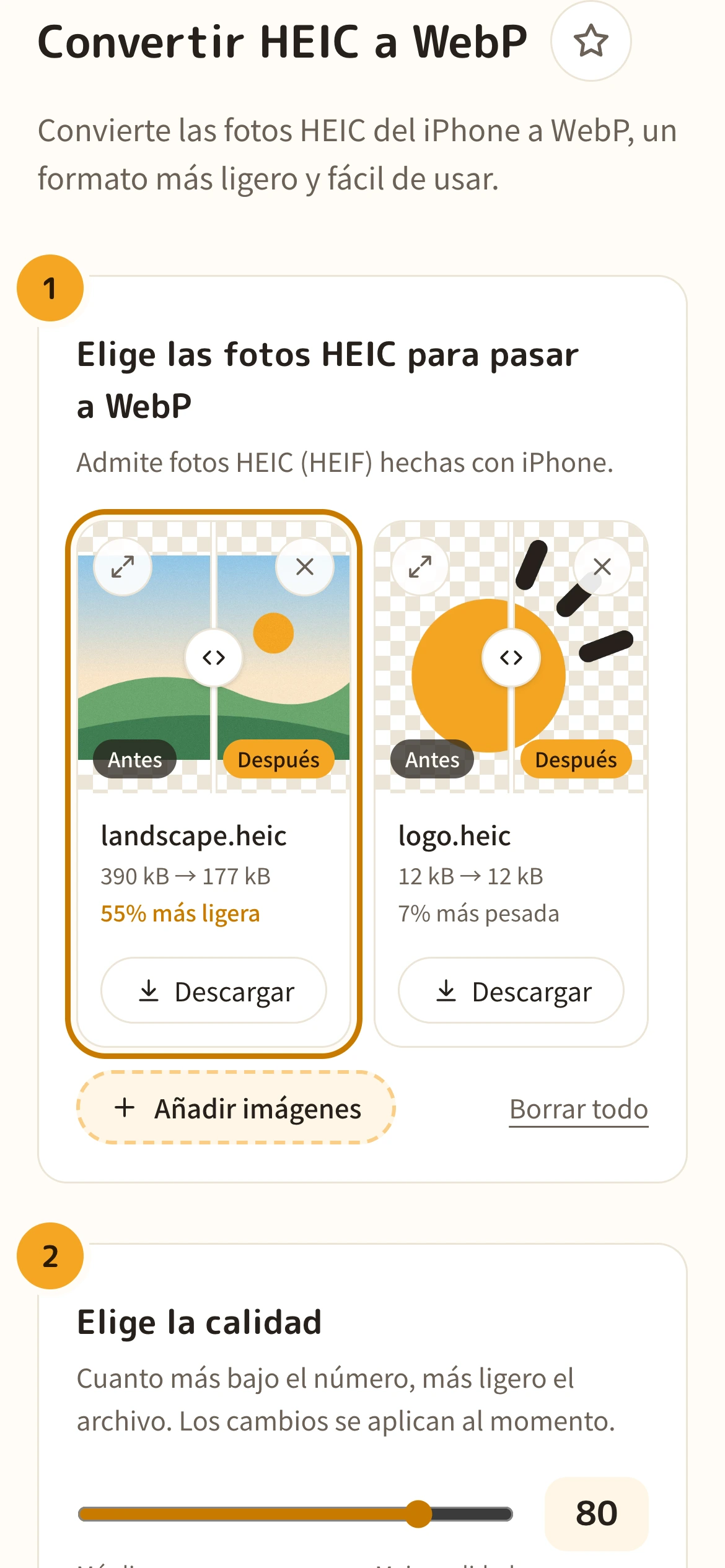
3. Elige la calidad y compara
Con el control «Calidad» equilibras peso y calidad. Empieza en 80. Desliza el dedo sobre la línea de la foto para comparar el antes y el después.
Con el control «Calidad» equilibras peso y calidad. Empieza en 80. Mueve la línea sobre una foto a izquierda y derecha para comparar, o usa el botón de arriba a la izquierda para verla más grande.
4. Descarga
Con «Descargar todo en ZIP» guardas todas las fotos a la vez. En iPhone se guardan en Descargas, dentro de la app Archivos.
Con «Descargar todo en ZIP» guardas todas las fotos a la vez. Para guardarlas una por una, usa el botón «Descargar» de cada foto.
Cuándo te ayuda
Publicar fotos del iPhone en un blog o web
Chrome y Firefox no muestran HEIC. En WebP, tus fotos se ven en todos los navegadores principales y la página sigue siendo ligera.
Quienes publican fotos en blogs y webs
Compartir con usuarios de Windows y Android
Las fotos HEIC a veces no se abren en Windows o Android. Un WebP se abre directamente en el navegador.
Quienes comparten fotos del iPhone
Aligerar fotos para la web
Una foto del iPhone puede pesar varios MB. Elige la calidad y pásala a WebP para tener un tamaño cómodo para la web sin perder buen aspecto.
Quienes manejan muchas fotos
Usar fotos en apps y servicios que no leen HEIC
Muchos editores de imágenes y servicios web no admiten HEIC. El WebP funciona con los navegadores y servicios web principales.
Quienes editan fotos en el ordenador
Cuándo dejar HEIC o usar otro formato
- Si solo usas las fotos en el iPhone o el Mac, puedes dejarlas en HEIC. Es un formato compacto para su calidad.
- Donde solo se acepta JPG, como algunos formularios o programas antiguos, conviértelas a JPG.
- De las fotos que vayas a seguir editando, guarda también el HEIC original.
Sobre el HEIC
El HEIC (HEIF) es el formato que usa el iPhone por defecto para guardar fotos. Ocupa más o menos la mitad que un JPEG de calidad similar.
Sin embargo, muchos entornos no pueden abrirlo directamente, como Chrome, Firefox y algunas apps de Windows y Android. Al pasarlo a WebP, las fotos siguen siendo ligeras y se ven en todos los navegadores principales.
| WebP | HEIC | JPG | |
|---|---|---|---|
| Tamaño de archivo | Pequeño | Pequeño | Medio |
| En navegadores | Todos los principales | Solo Safari | Todos |
| Windows y Android | Se abre en muchas apps | A veces no se abre | Casi todo |
| Transparencia | Sí | Sí | No |
| Ideal para | La web | Guardar en iPhone/Mac | Enviar e imprimir |
Preguntas frecuentes
Respuestas a lo que más se suele preguntar antes de convertir.
¿Mis fotos se envían a algún sitio?
No. Todo se convierte dentro del navegador, en tu propio dispositivo. Tus fotos nunca se suben a un servidor.
¿Qué es HEIC?
Es el formato que usa el iPhone por defecto para guardar fotos, también llamado HEIF. Ocupa menos que el JPEG, pero algunos entornos, como Chrome o Windows, no pueden abrirlo directamente.
¿Cómo sé si mis fotos del iPhone son HEIC?
Si el archivo termina en .heic, es HEIC. En el iPhone, ve a Ajustes → Cámara → Formatos: «Alta eficiencia» guarda en HEIC y «Más compatible», en JPEG.
¿Qué calidad debo elegir?
Empieza en 80, y la mayoría de las fotos se ven igual. Para archivos aún más ligeros, prueba a bajar hasta unos 60.
El archivo es más grande después de convertirlo.
El HEIC ya es un formato compacto, así que con calidades altas el WebP puede pesar más. Baja la calidad para reducirlo.
¿Puedo convertir Live Photos?
Se convierte la imagen fija. La parte en movimiento (vídeo) no se convierte.
¿Por qué tarda un poco en convertir?
Los navegadores distintos de Safari no pueden leer HEIC por sí mismos, así que se usa un programa lector de HEIC. Puede tardar unos segundos por foto, y la primera vez también se carga el programa (unos 3 MB). El programa forma parte de esta web y tus fotos nunca se envían a ningún sitio.
¿Qué pasa con datos como la ubicación (Exif)?
No se incluyen en la imagen convertida, así que también sirve para quitar la ubicación antes de compartir. La orientación de la foto se aplica correctamente.
¿Es gratis?
Sí. Sin registro y sin anuncios.
Más herramientas
- Convertir imágenes a WebP
Convierte PNG o JPEG a WebP, un formato más ligero que mantiene buena calidad.
- Convertir imágenes a PNG
Convierte JPEG o WebP a PNG, un formato que no pierde calidad.
- Convertir imágenes a JPG
Convierte PNG o WebP a JPG (JPEG), un formato que se abre en cualquier sitio.
- Convertir HEIC a PNG
Convierte las fotos HEIC del iPhone a PNG, que se abre en cualquier sitio, sin perder calidad.
- Convertir HEIC a JPG
Convierte las fotos HEIC del iPhone a JPG (JPEG), un formato que se abre en cualquier sitio.
- Quitar la ubicación de las fotos (Exif)
Quita la ubicación, la fecha de captura y otros datos de las fotos sin perder calidad.