HEICをWebPに変換
iPhoneで撮ったHEICの写真を、軽くて扱いやすいWebPに変換します。
1. WebPにするHEICの写真を選ぶ
iPhoneで撮ったHEIC(HEIF)の写真に対応しています。
ここに画像をドラッグ&ドロップ
または
2. 画質を選ぶ
数字を小さくするほど軽くなります。変えるとすぐに変換し直します。
3. まとめてダウンロード
変換した画像を、ZIPファイルにまとめて保存できます。
処理はこの端末の中で行われ、画像はアップロードされません。
HEICの読み込みには、写真1枚につき数秒かかることがあります。
役に立ったら、シェアしてもらえるとうれしいです
使い方
1. HEICの写真を選ぶ
「ファイルを選ぶ」をタップして、変換したいHEICの写真を選びます。何枚でもまとめて選べます。
パソコンに移したiPhoneの写真(HEIC)を、ページのどこかにドラッグ&ドロップします。「ファイルを選ぶ」からでも選べます。何枚でもまとめて変換できます。
2. すぐにWebPに変換される
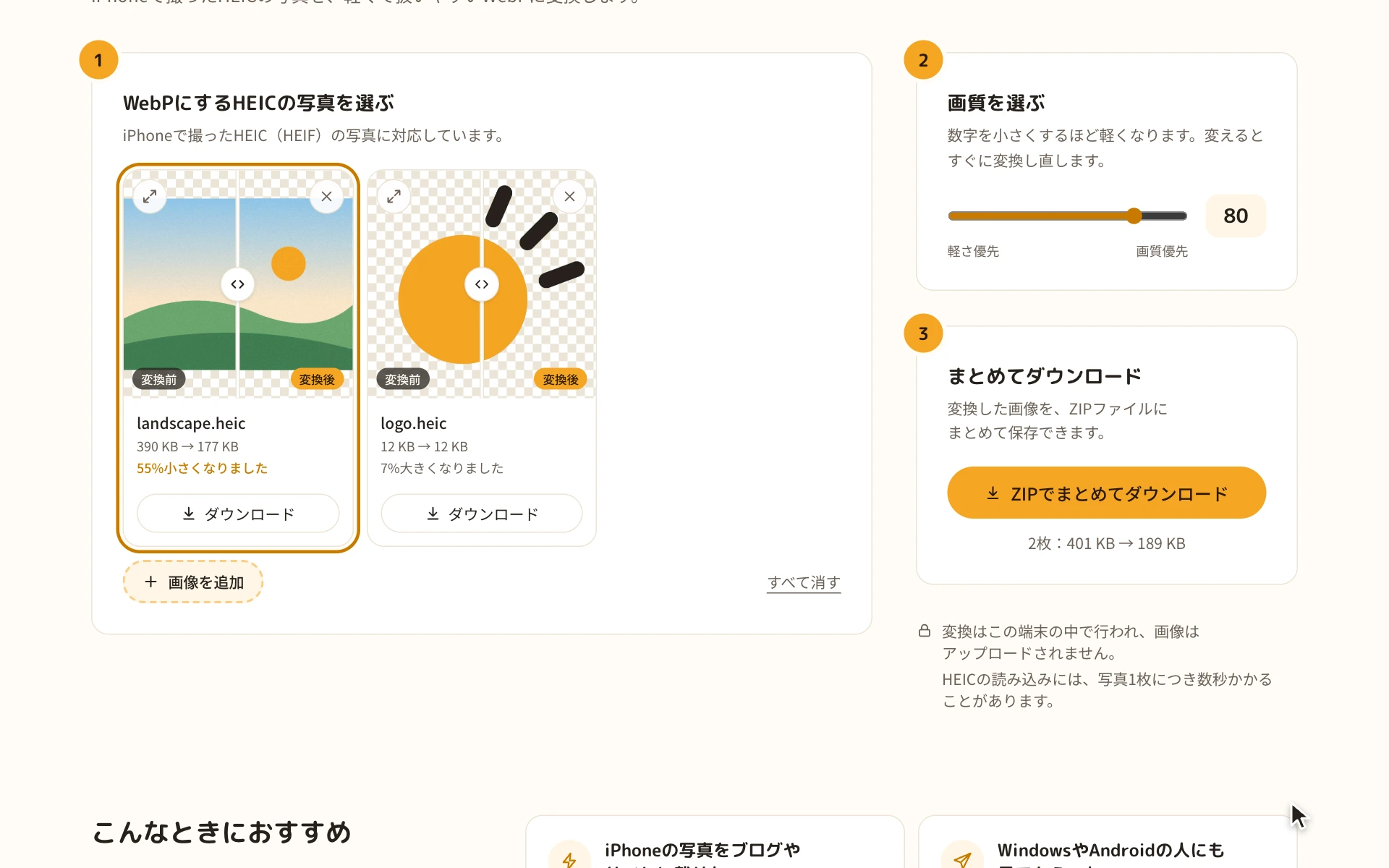
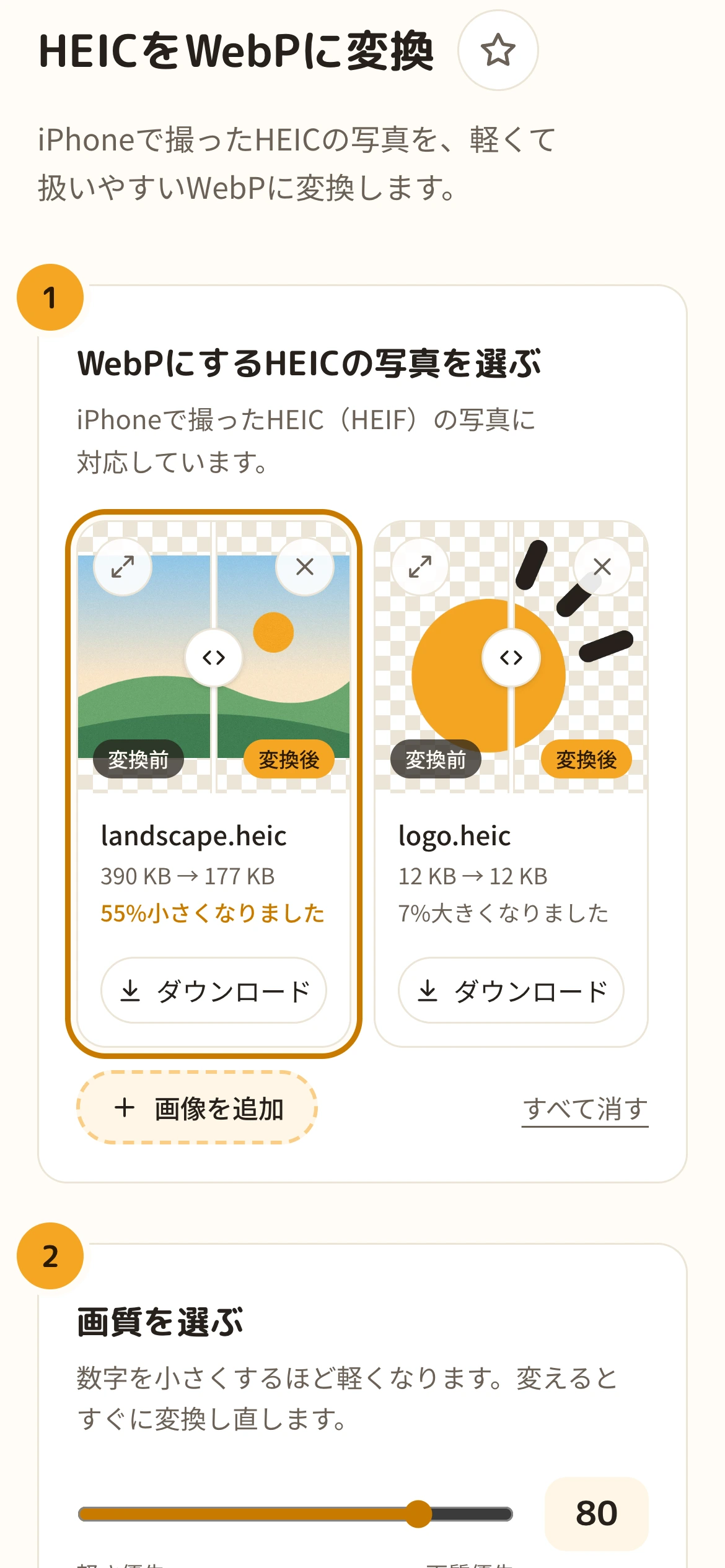
選んだ写真は、すぐにWebPに変換されます。HEICの読み込みには、写真1枚につき数秒かかることがあります。変換が終わると、変換前と変換後のファイルの大きさが表示されます。
選んだ写真は、すぐにWebPに変換されます。HEICの読み込みには、写真1枚につき数秒かかることがあります。変換が終わると、変換前と変換後のファイルの大きさが表示されます。
3. 画質を選んで見比べる
「画質」のスライダーで、軽さと画質のバランスを決めます。最初は80です。写真の上の線を指で左右になぞると、変換前と変換後を見比べられます。
「画質」のスライダーで、軽さと画質のバランスを決めます。最初は80です。写真の上の線を左右に動かすと、変換前と変換後を見比べられます。左上のボタンで大きく表示して確かめることもできます。
4. ダウンロードする
「ZIPでまとめてダウンロード」で、すべての写真をまとめて保存できます。iPhoneでは「ファイル」アプリの「ダウンロード」に保存されます。
「ZIPでまとめてダウンロード」で、すべての写真をまとめて保存できます。1枚ずつなら、各写真の「ダウンロード」から保存します。
こんなときにおすすめ
iPhoneの写真をブログやサイトに載せたい
HEICはChromeやFirefoxでは表示できません。WebPにすれば、今の主なブラウザすべてで表示でき、ページも軽いままです。
ブログ・サイトに写真を載せる人
WindowsやAndroidの人にも見てもらいたい
HEICの写真は、WindowsやAndroidでは開けないことがあります。WebPなら、ブラウザでそのまま開けます。
iPhoneの写真を人に渡す人
写真をWeb向けに軽くしたい
iPhoneの写真は1枚で数MBあります。画質を選んでWebPにすれば、見た目を保ったまま、Webで使いやすい大きさにできます。
写真をたくさん扱う人
HEICを読み込めないアプリやサービスで使いたい
HEICに対応していない画像編集アプリやWebサービスは少なくありません。WebPなら、今の主なブラウザやWebサービスで扱えます。
パソコンで写真を加工する人
HEICのままがよいとき・ほかの形式がよいとき
- iPhoneやMacの中だけで使うなら、HEICのままで問題ありません。HEICは画質のわりにファイルが小さい形式です。
- 申し込みフォームや古いソフトなど、JPGしか受け付けないところには、JPGに変換して使ってください。
- あとで編集する写真は、元のHEICも残しておきましょう。
HEICについて
HEIC(HEIF)は、iPhoneが写真を保存するときの標準の形式です。同じくらいの画質のJPEGより、およそ半分の大きさで保存できます。
ただし、ChromeやFirefox、WindowsやAndroidの一部のアプリなど、HEICをそのまま開けない環境も多くあります。WebPにすれば、軽さを保ったまま、今の主なブラウザで表示できるようになります。
| WebP | HEIC | JPG | |
|---|---|---|---|
| ファイルの大きさ | 小さい | 小さい | 中くらい |
| ブラウザでの表示 | 主なブラウザ | Safari | すべて |
| Windows・Android | 多くで開ける | 開けないことも | ほぼすべて |
| 透明な背景 | 使える | 使える | 使えない |
| 向いている使い方 | Webに載せる | iPhone・Macでの保存 | 送る・印刷する |
よくある質問
変換する前に気になりやすいことをまとめました。
写真はどこかに送られますか?
送られません。変換はすべてお使いの端末のブラウザの中で行われ、写真がサーバーにアップロードされることはありません。
HEICとは何ですか?
iPhoneが写真を保存するときの標準の形式で、HEIFとも呼ばれます。JPEGより小さく保存できる一方、ChromeやWindowsなど、そのままでは開けない環境もあります。
iPhoneの写真がHEICかどうかは、どうすれば分かりますか?
ファイルの拡張子が.heicなら、HEICです。iPhoneの「設定」→「カメラ」→「フォーマット」が「高効率」ならHEICで、「互換性優先」ならJPEGで保存されます。
画質はいくつにすればいいですか?
最初は80になっていて、ほとんどの写真は見た目の違いが分からないくらいです。もっと軽くしたいときは60前後まで下げてみてください。
変換したらファイルが大きくなりました。
HEICはもともと小さく保存できる形式なので、画質を高くするとWebPのほうが大きくなることがあります。画質を下げると小さくできます。
Live Photosは変換できますか?
静止画の部分が変換されます。動きの部分(動画)は変換されません。
変換に時間がかかるのはなぜですか?
Safari以外のブラウザはHEICを自分では読めないので、HEICを読み込むプログラムを使っています。写真1枚につき数秒かかることがあり、最初の1回はプログラム(約3MB)の読み込みもあります。プログラムもこのサイトの中にあり、写真が外に送られることはありません。
撮影場所などの情報(Exif)はどうなりますか?
変換後の画像には含まれません。位置情報などを消してから共有したいときにも使えます。写真の向きは、変換後の画像に正しく反映されます。
無料で使えますか?
無料です。登録も不要で、広告もありません。
ほかのツール
- 画像をWebPに変換
PNGやJPEGを、軽くて画質のよいWebP形式に変換します。
- 画像をPNGに変換
JPEGやWebPを、画質が落ちないPNG形式に変換します。
- 画像をJPGに変換
PNGやWebPを、どこでも開けるJPG(JPEG)形式に変換します。
- HEICをPNGに変換
iPhoneで撮ったHEICの写真を、画質を落とさずにどこでも開けるPNGに変換します。
- HEICをJPGに変換
iPhoneで撮ったHEICの写真を、どこでも開けるJPG(JPEG)に変換します。
- 写真の位置情報(Exif)を削除
写真に残る位置情報や撮影日時などを、画質を落とさずに消します。