HEIC in WebP umwandeln
Wandle HEIC-Fotos vom iPhone in WebP um, ein leichteres und praktisches Format.
1. HEIC-Fotos für WebP auswählen
Unterstützt HEIC-Fotos (HEIF) vom iPhone.
Bilder hierher ziehen und ablegen
oder
2. Qualität wählen
Je kleiner die Zahl, desto kleiner die Datei. Änderungen gelten sofort.
3. Alle herunterladen
Speichere alle umgewandelten Bilder in einer ZIP-Datei.
Alles passiert auf diesem Gerät. Deine Bilder werden nie hochgeladen.
Das Einlesen von HEIC kann pro Foto ein paar Sekunden dauern.
Hilfreich? Wir freuen uns, wenn du es teilst
So funktioniert’s
1. HEIC-Fotos auswählen
Tippe auf „Dateien auswählen“ und wähle die HEIC-Fotos aus, die du umwandeln möchtest. Du kannst beliebig viele auswählen.
Zieh iPhone-Fotos (HEIC), die du auf den Computer übertragen hast, irgendwo auf die Seite oder nutze „Dateien auswählen“. Beliebig viele auf einmal umwandeln.
2. Sofort in WebP umgewandelt
Die Fotos werden gleich nach der Auswahl in WebP umgewandelt. Das Einlesen von HEIC kann pro Foto ein paar Sekunden dauern. Danach wird die Dateigröße vorher und nachher angezeigt.
Die Fotos werden gleich nach der Auswahl in WebP umgewandelt. Das Einlesen von HEIC kann pro Foto ein paar Sekunden dauern. Danach wird die Dateigröße vorher und nachher angezeigt.
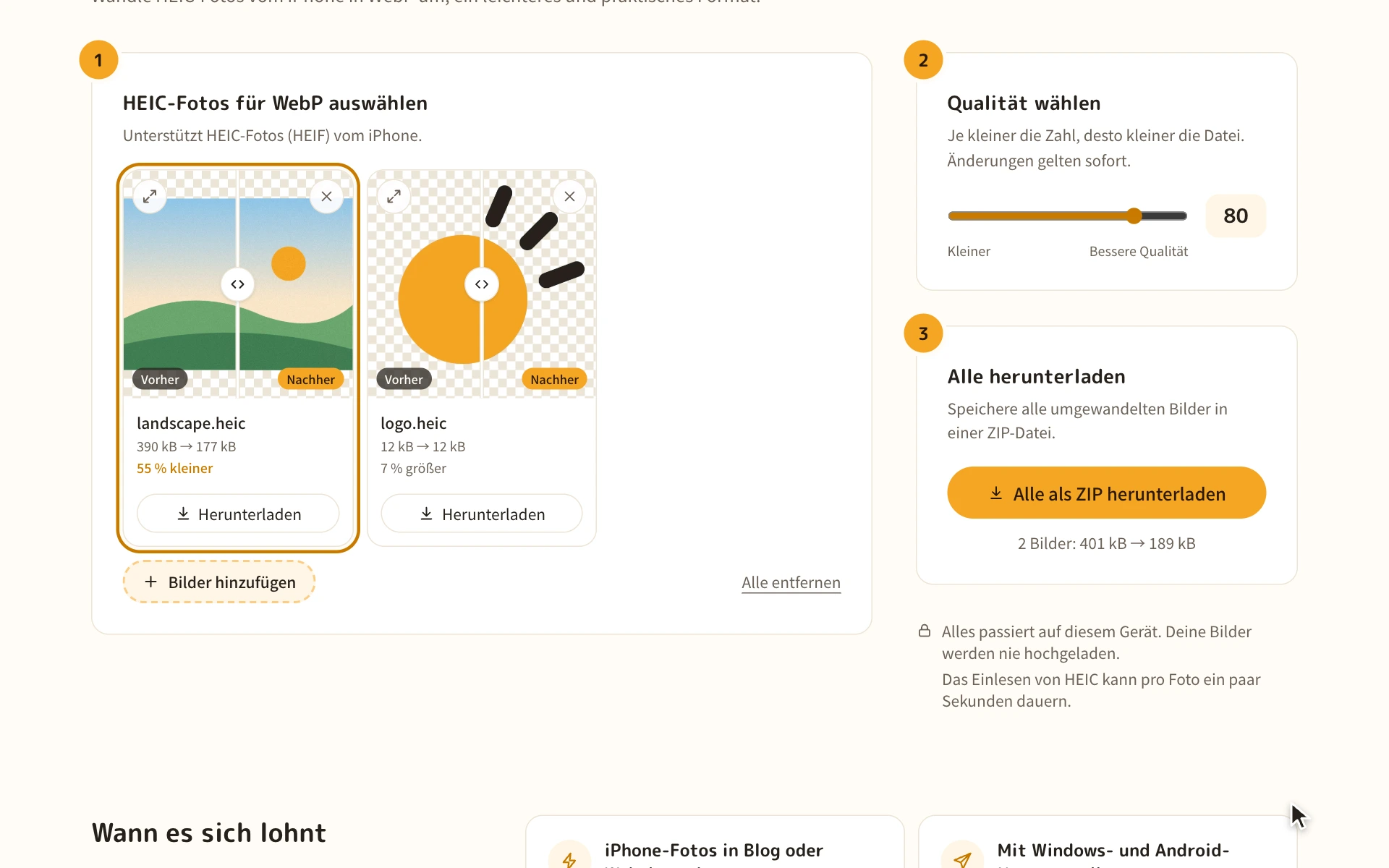
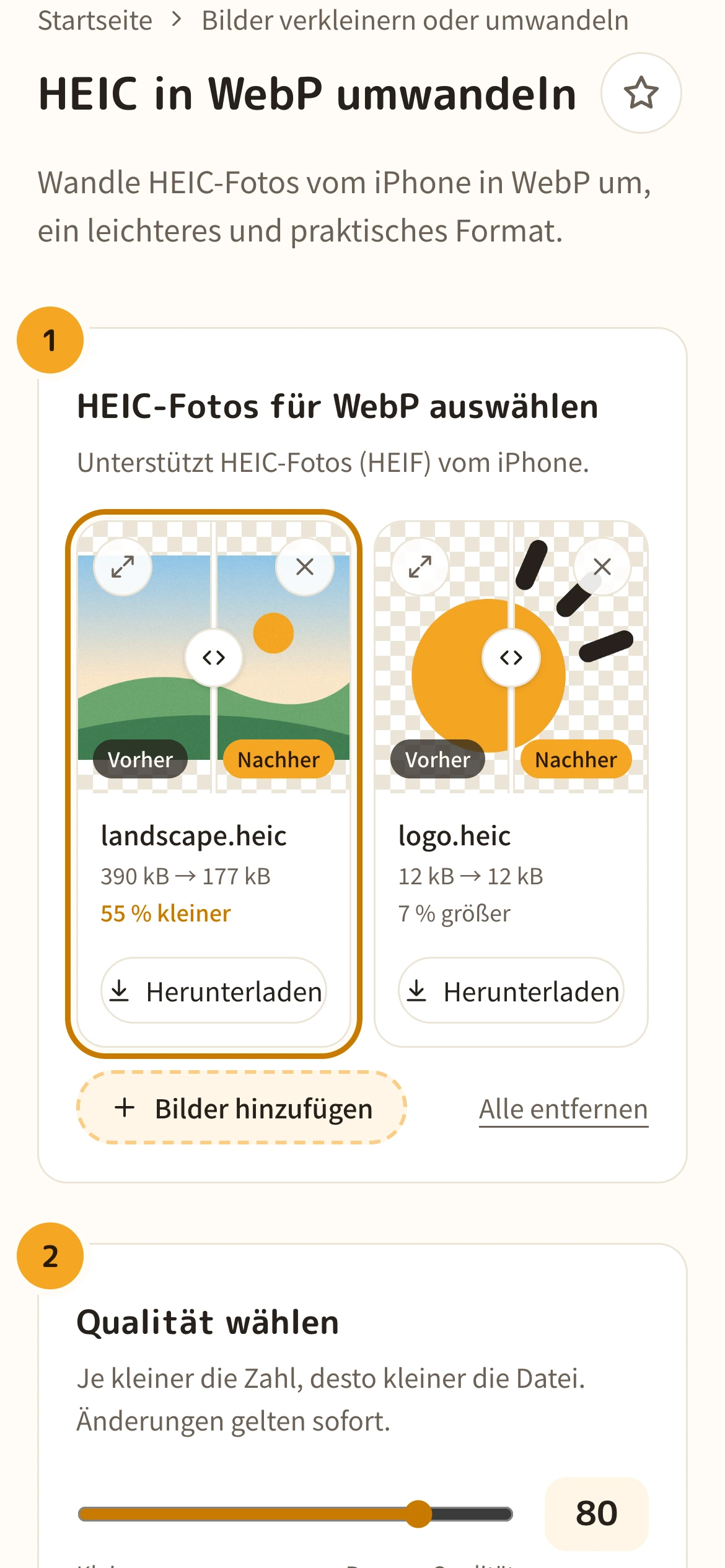
3. Qualität wählen und vergleichen
Mit dem Regler „Qualität“ bestimmst du das Verhältnis von Größe und Qualität. Er startet bei 80. Wisch mit dem Finger über die Linie auf dem Foto, um vorher und nachher zu vergleichen.
Mit dem Regler „Qualität“ bestimmst du das Verhältnis von Größe und Qualität. Er startet bei 80. Zieh die Linie auf einem Foto nach links und rechts, um zu vergleichen, oder prüfe es mit dem Button oben links in groß.
4. Herunterladen
Mit „Alle als ZIP herunterladen“ speicherst du alle Fotos auf einmal. Auf dem iPhone landen sie in der Dateien-App unter „Downloads“.
Mit „Alle als ZIP herunterladen“ speicherst du alle Fotos auf einmal. Einzeln geht es über den Button „Herunterladen“ bei jedem Foto.
Wann es sich lohnt
iPhone-Fotos in Blog oder Website zeigen
Chrome und Firefox können HEIC nicht anzeigen. Als WebP erscheinen deine Fotos in allen gängigen Browsern, und die Seite bleibt schlank.
Alle, die Fotos in Blogs und Websites zeigen
Mit Windows- und Android-Nutzern teilen
HEIC-Fotos lassen sich unter Windows oder Android manchmal nicht öffnen. Ein WebP öffnet sich direkt im Browser.
Alle, die iPhone-Fotos weitergeben
Fotos fürs Web verkleinern
Ein iPhone-Foto ist oft mehrere MB groß. Wähle die Qualität und wandle in WebP um – so bekommst du eine webtaugliche Größe bei gutem Aussehen.
Alle, die viele Fotos verwalten
Fotos in Apps und Diensten nutzen, die kein HEIC lesen
Viele Bildbearbeitungs-Apps und Webdienste unterstützen kein HEIC. WebP funktioniert mit den gängigen Browsern und Webdiensten.
Alle, die Fotos am Computer bearbeiten
Wann HEIC bleiben oder ein anderes Format besser ist
- Nutzt du die Fotos nur auf iPhone oder Mac, kannst du bei HEIC bleiben. Es ist ein kompaktes Format für seine Qualität.
- Wo nur JPG angenommen wird, etwa bei manchen Formularen oder älterer Software, wandle lieber in JPG um.
- Bei Fotos, die du weiter bearbeitest, behalte auch die HEIC-Originale.
Über HEIC
HEIC (HEIF) ist das Format, in dem das iPhone Fotos standardmäßig speichert. Es braucht etwa halb so viel Platz wie ein JPEG mit ähnlicher Qualität.
Viele Umgebungen können HEIC aber nicht direkt öffnen, etwa Chrome, Firefox und manche Apps unter Windows und Android. Als WebP bleiben die Fotos leicht und werden in allen gängigen Browsern angezeigt.
| WebP | HEIC | JPG | |
|---|---|---|---|
| Dateigröße | Klein | Klein | Mittel |
| Im Browser | Alle gängigen | Nur Safari | Alle |
| Windows & Android | Öffnet sich in vielen Apps | Öffnet sich nicht immer | Fast alles |
| Transparenz | Ja | Ja | Nein |
| Geeignet für | Das Web | Speichern auf iPhone/Mac | Verschicken und Drucken |
Häufige Fragen
Antworten auf das, was man sich vor dem Umwandeln oft fragt.
Werden meine Fotos irgendwohin gesendet?
Nein. Alles wird in deinem Browser auf deinem eigenen Gerät umgewandelt. Deine Fotos werden nie auf einen Server hochgeladen.
Was ist HEIC?
Das Format, in dem das iPhone Fotos standardmäßig speichert, auch HEIF genannt. Es ist kleiner als JPEG, lässt sich aber in manchen Umgebungen wie Chrome oder Windows nicht direkt öffnen.
Woran erkenne ich, ob meine iPhone-Fotos HEIC sind?
Endet die Datei auf .heic, ist es HEIC. Auf dem iPhone unter Einstellungen → Kamera → Formate: „High Efficiency“ speichert als HEIC, „Maximale Kompatibilität“ als JPEG.
Welche Qualität sollte ich wählen?
Voreingestellt ist 80 – bei den meisten Fotos ist kein Unterschied zu sehen. Für noch kleinere Dateien kannst du auf etwa 60 heruntergehen.
Die Datei ist nach dem Umwandeln größer geworden.
HEIC ist bereits ein kompaktes Format, daher kann WebP bei hoher Qualität größer werden. Senke die Qualität, um die Datei zu verkleinern.
Kann ich Live Photos umwandeln?
Das Standbild wird umgewandelt, der bewegte Teil (Video) nicht.
Warum dauert das Umwandeln etwas?
Andere Browser als Safari können HEIC nicht selbst lesen, daher wird ein HEIC-Leseprogramm verwendet. Das kann pro Foto ein paar Sekunden dauern, und beim ersten Mal wird zusätzlich das Programm (etwa 3 MB) geladen. Es ist Teil dieser Website – deine Fotos werden nirgendwohin gesendet.
Was passiert mit Infos wie dem Aufnahmeort (Exif)?
Sie sind im umgewandelten Bild nicht enthalten – praktisch auch, um vor dem Teilen den Standort zu entfernen. Die Ausrichtung des Fotos wird richtig übernommen.
Ist es kostenlos?
Ja. Ohne Anmeldung und ohne Werbung.
Weitere Tools
- Bilder in WebP umwandeln
Wandle PNG oder JPEG in WebP um, ein leichteres Format mit guter Qualität.
- Bilder in PNG umwandeln
Wandle JPEG oder WebP in PNG um, ein Format ohne Qualitätsverlust.
- Bilder in JPG umwandeln
Wandle PNG oder WebP in JPG (JPEG) um, ein Format, das sich überall öffnen lässt.
- HEIC in PNG umwandeln
Wandle HEIC-Fotos vom iPhone ohne Qualitätsverlust in PNG um, das sich überall öffnen lässt.
- HEIC in JPG umwandeln
Wandle HEIC-Fotos vom iPhone in JPG (JPEG) um, ein Format, das sich überall öffnen lässt.
- Standort aus Fotos entfernen (Exif)
Entfernt Standort, Aufnahmedatum und weitere Angaben aus Fotos – ohne Qualitätsverlust.