Modifier les Exif des photos
Modifiez la date de prise de vue, la localisation, le modèle d’appareil et l’auteur des photos, sans perte de qualité.
1. Choisissez les photos à modifier
Compatible avec JPEG, PNG, WebP et HEIC (photos d’iPhone). Choisissez-en autant que vous voulez.
Glissez-déposez vos images ici
ou
2. Choisissez quoi modifier
Les mêmes modifications sont écrites dans toutes les photos choisies.
3. Tout télécharger
Enregistrez toutes les photos modifiées dans un seul fichier ZIP.
Tout se passe sur cet appareil. Vos images ne sont jamais envoyées.
La qualité ne change pas. L’image n’est pas modifiée : seules les infos sont réécrites.
Utile ? Un partage nous ferait plaisir
Mode d’emploi
1. Choisissez les photos
Touchez « Choisir des fichiers » et sélectionnez les photos à modifier. Chaque photo affiche sa date de prise de vue et sa localisation actuelles.
Glissez-déposez les photos n’importe où sur la page, ou utilisez « Choisir des fichiers ». Chaque photo affiche sa date de prise de vue et sa localisation actuelles.
2. Choisissez quoi modifier
Pour chaque élément, choisissez « Garder », « Modifier » ou « Supprimer » et saisissez la nouvelle valeur. Pour la date, « Décaler » corrige l’horloge de l’appareil ou le fuseau horaire de toutes les photos d’un coup.
Pour chaque élément, choisissez « Garder », « Modifier » ou « Supprimer » et saisissez la nouvelle valeur. Pour la date, « Décaler » corrige l’horloge de l’appareil ou le fuseau horaire de toutes les photos d’un coup.
3. Vérifiez les modifications
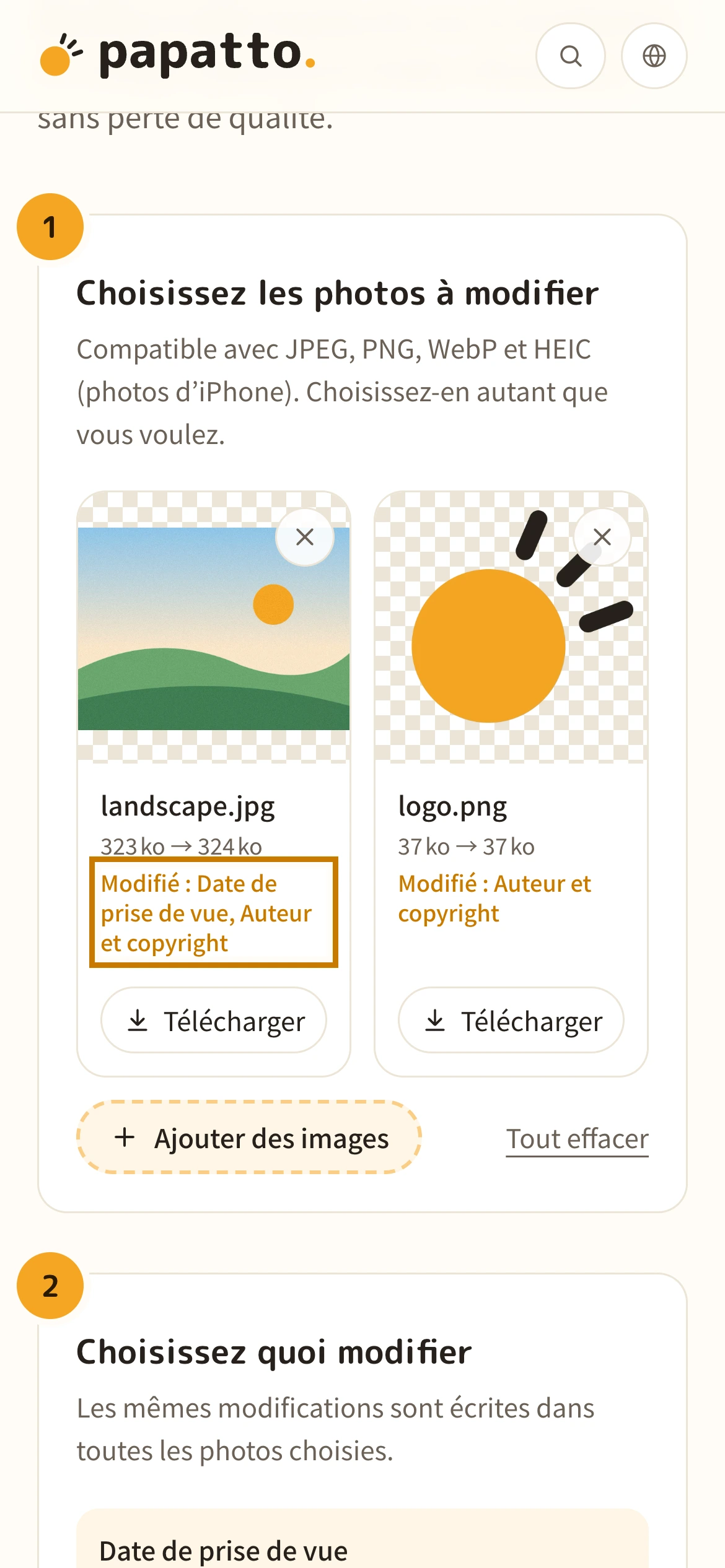
Ce que vous saisissez est écrit aussitôt dans toutes les photos choisies. Chaque photo indique les éléments modifiés.
Ce que vous saisissez est écrit aussitôt dans toutes les photos choisies. Chaque photo indique les éléments modifiés.

4. Téléchargez
Avec « Tout télécharger en ZIP », enregistrez toutes les photos d’un coup. Sur iPhone, elles sont enregistrées dans Téléchargements, dans l’app Fichiers.
Avec « Tout télécharger en ZIP », enregistrez toutes les photos d’un coup. Pour une seule photo, utilisez son bouton « Télécharger ».
Quand c’est utile
Corriger des photos prises avec une horloge fausse
Si vous avez oublié de régler l’horloge, décalez toutes les dates d’autant pour retrouver la bonne heure.
Ceux qui photographient avec un appareil
Classer dans l’ordre les photos du téléphone et de l’appareil
Quand chaque appareil a une heure différente, l’album se mélange. Les photos prises à l’étranger sans changer de fuseau se remettent dans l’ordre une fois décalées.
Ceux qui trient les photos de voyage ou d’événements
Dater des photos anciennes numérisées
Les photos numérisées n’ont pas de date de prise de vue, ou celle de la numérisation. Ajoutez la vraie date pour les classer par année.
Ceux qui trient de vieilles photos
Ajouter un auteur et un copyright
Inscrivez le nom du photographe et une mention de copyright dans les photos que vous publiez. Beaucoup d’applis et de logiciels les affichent.
Ceux qui publient des photos
À savoir avant de commencer
- Pour simplement retirer la localisation et les autres infos, Supprimer la localisation des photos (Exif) est plus simple.
- L’aspect de la photo (luminosité, recadrage, etc.) ne change pas.
- Une date modifiée ne prouve pas quand la photo a vraiment été prise. Ne modifiez pas les photos servant de trace ou de preuve.
La date de prise de vue et la localisation dans les Exif
Les applis photo et les albums classent les photos selon la date de prise de vue enregistrée dans les Exif. Si l’horloge de l’appareil était fausse, ou si vous avez photographié à l’étranger sans changer de fuseau, l’ordre se mélange.
La localisation est enregistrée sous forme de latitude et de longitude. Choisissez un lieu dans une appli de cartes pour vérifier ou copier ces nombres.
Questions fréquentes
Les réponses aux questions qu’on se pose souvent avant de l’utiliser.
Mes photos sont-elles envoyées quelque part ?
Non. Tout est traité dans votre navigateur, sur votre propre appareil. Vos photos ne sont jamais envoyées sur un serveur.
Quelles dates sont modifiées ?
La date de prise de vue, la date de numérisation et la date de modification prennent la même valeur. En cas de décalage, les trois bougent d’autant.
Comment corriger un fuseau horaire ?
Si l’appareil était à l’heure de chez vous et que vous étiez dans un lieu en retard de 8 heures, saisissez « -8 » dans Heures. Pour un lieu en avance, saisissez un nombre positif.
Où trouver la latitude et la longitude ?
Faites un appui long sur un lieu dans Google Maps (clic droit sur ordinateur) pour voir des nombres comme « 35.6586, 139.7454 ». Copiez-les et collez-les tels quels.
La qualité baisse-t-elle ?
Non. Les données de l’image ne sont pas modifiées : seules les infos sont réécrites, la photo est donc identique.
Ça marche avec les photos d’iPhone (HEIC) ?
Oui. Elles sont modifiées en gardant le format HEIC. Dans les navigateurs autres que Safari, l’affichage de la photo dans la liste peut prendre quelques secondes.
Les dates de création et de modification du fichier changent-elles ?
Sur votre ordinateur, les dates du fichier deviennent celles du téléchargement. La plupart des applis photo classent selon la date de prise de vue des Exif, pas selon celles du fichier.
La photo d’origine est-elle conservée ?
L’original ne change pas. Les photos modifiées sont téléchargées dans des fichiers séparés.
Est-ce gratuit ?
Oui. Sans inscription et sans publicité.
Autres outils
- Supprimer la localisation des photos (Exif)
Supprimez la localisation, la date de prise de vue et d’autres infos des photos, sans perte de qualité.
- Flouter et pixeliser des images
Masquez noms, adresses, visages et plus dans vos captures et photos avec une mosaïque ou un cache.
- Extraire les couleurs d’une image
Récupère les couleurs utilisées dans une image et les affiche en codes couleur (HEX, RGB).
- Convertir des images en WebP
Convertissez vos PNG ou JPEG en WebP, un format plus léger qui reste net.
- Convertir des images en PNG
Convertissez des JPEG ou WebP en PNG, un format sans perte de qualité.
- Convertir des images en JPG
Convertissez des PNG ou WebP en JPG (JPEG), un format qui s’ouvre partout.