사진 Exif 편집
사진의 촬영 일시·위치 정보·카메라 기종·작성자를 화질 손실 없이 바꿉니다.
1. 편집할 사진 선택
JPEG·PNG·WebP·HEIC(iPhone 사진)를 지원합니다. 여러 장을 한 번에 고를 수 있습니다.
여기에 이미지를 끌어다 놓으세요
또는
2. 바꿀 내용 정하기
고른 사진 모두에 같은 내용을 씁니다.
3. 한꺼번에 다운로드
바꾼 사진을 ZIP 파일 하나로 저장합니다.
처리는 이 기기 안에서 이루어지며, 이미지는 업로드되지 않습니다.
화질은 바뀌지 않습니다. 사진 데이터는 그대로 두고 정보 부분만 바꿉니다.
도움이 되었다면 공유해 주세요
사용 방법
1. 사진 선택
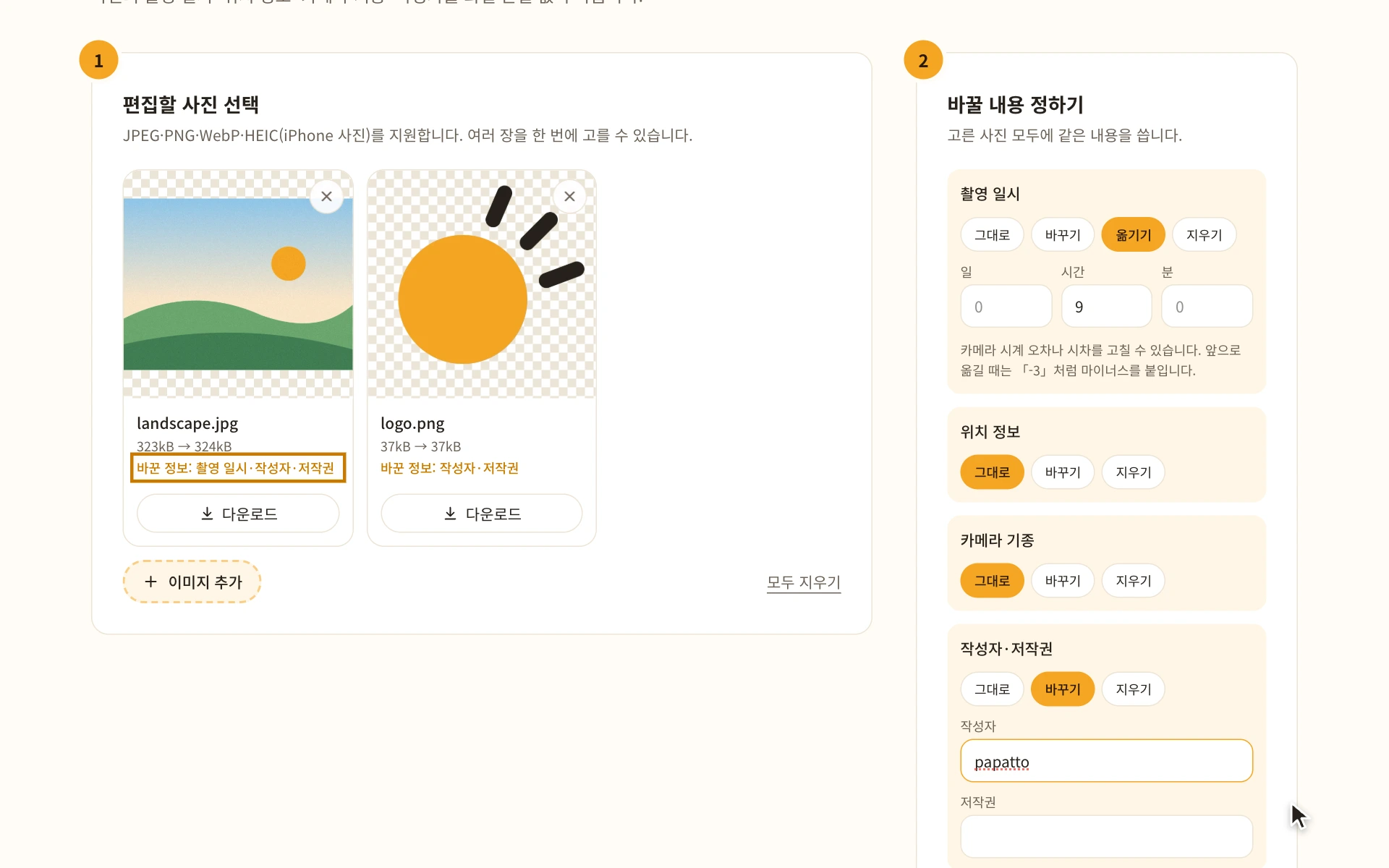
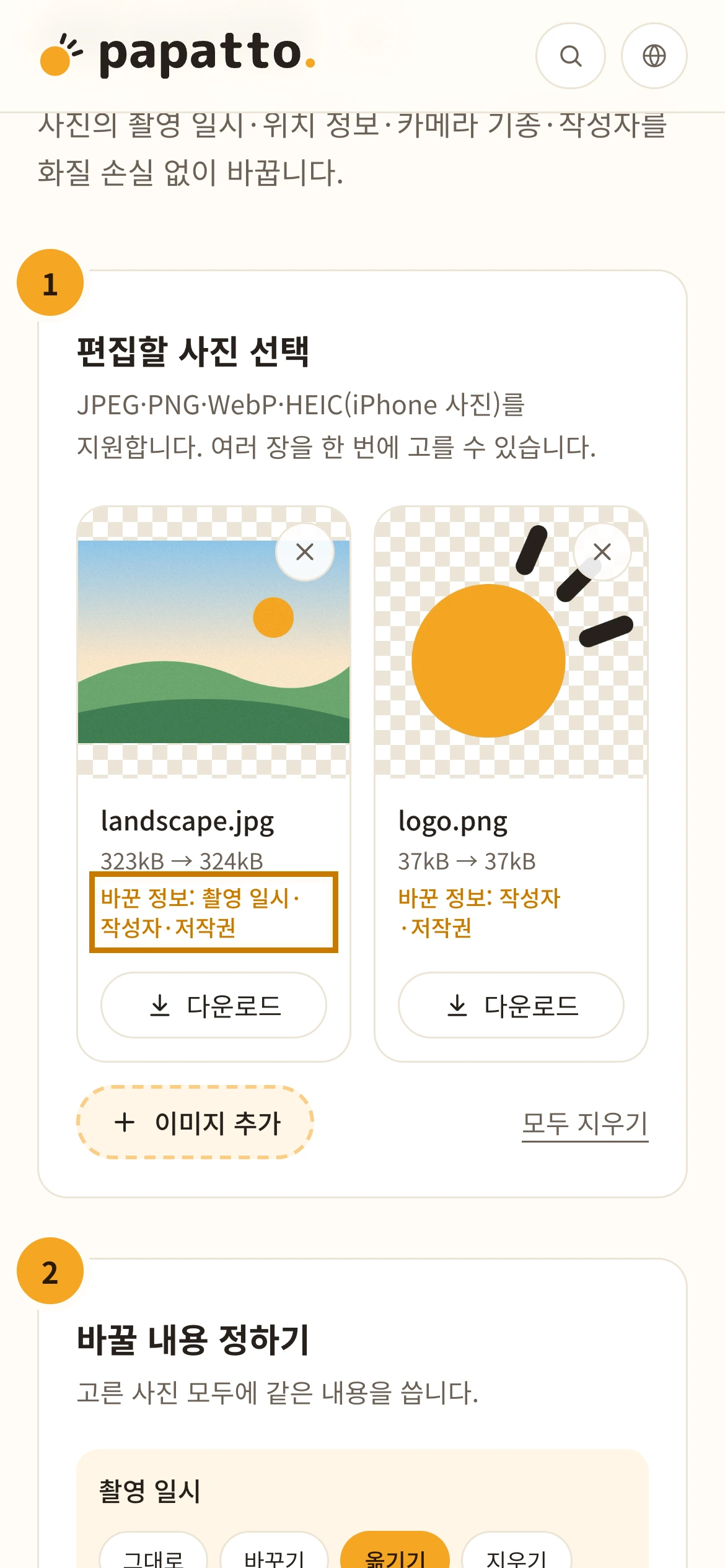
「파일 선택」을 탭해 편집할 사진을 고릅니다. 고른 사진에는 현재 촬영 일시와 위치 정보가 표시됩니다.
편집할 사진을 페이지 아무 곳에나 끌어다 놓습니다. 「파일 선택」으로도 고를 수 있습니다. 고른 사진에는 현재 촬영 일시와 위치 정보가 표시됩니다.
2. 바꿀 내용 정하기
항목마다 「그대로」「바꾸기」「지우기」 중에서 고르고 새 내용을 넣습니다. 촬영 일시는 「옮기기」로 카메라 시계 오차나 시차를 한꺼번에 고칠 수 있습니다.
항목마다 「그대로」「바꾸기」「지우기」 중에서 고르고 새 내용을 넣습니다. 촬영 일시는 「옮기기」로 카메라 시계 오차나 시차를 한꺼번에 고칠 수 있습니다.
3. 바뀌었는지 확인
넣은 내용은 바로 고른 사진 모두에 기록됩니다. 사진마다 바꾼 항목이 표시됩니다.
넣은 내용은 바로 고른 사진 모두에 기록됩니다. 사진마다 바꾼 항목이 표시됩니다.
4. 다운로드
‘ZIP으로 모두 다운로드’로 모든 사진을 한 번에 저장할 수 있습니다. iPhone에서는 ‘파일’ 앱의 ‘다운로드’에 저장됩니다.
‘ZIP으로 모두 다운로드’로 모든 사진을 한 번에 저장할 수 있습니다. 한 장씩 저장하려면 각 사진의 ‘다운로드’를 누르세요.
이럴 때 추천해요
카메라 시계가 틀렸던 사진을 고치고 싶을 때
시계를 맞추지 않고 찍은 사진도, 틀린 만큼 날짜를 한꺼번에 옮기면 올바른 일시가 됩니다.
카메라로 사진을 찍는 사람
스마트폰과 카메라 사진을 시간순으로 정리하고 싶을 때
기기마다 시계가 다르면 앨범에서 순서가 뒤섞입니다. 해외에서 시차를 고치지 않고 찍은 사진도 옮기면 바르게 정렬됩니다.
여행·행사 사진을 정리하는 사람
스캔한 옛날 사진에 촬영일을 넣고 싶을 때
스캔한 사진에는 촬영일이 없거나 스캔한 날짜가 들어 있습니다. 실제 촬영일을 넣으면 앨범에서 연도순으로 정렬됩니다.
옛날 사진을 정리하는 사람
사진에 작성자와 저작권을 넣고 싶을 때
공개하는 사진에 촬영자 이름과 저작권 표시를 넣어 둘 수 있습니다. 많은 사진 앱과 편집 프로그램에서 표시됩니다.
사진을 공개하는 사람
쓰기 전에 알아 두면 좋은 점
- 위치 정보 등을 한꺼번에 지우기만 하려면 「사진 위치 정보(Exif) 삭제」가 더 간단합니다.
- 사진의 모습(밝기·자르기 등)은 바꿀 수 없습니다.
- 바꾼 일시는 사진을 실제로 찍은 일시의 증명이 되지 않습니다. 기록이나 증거로 쓰는 사진은 바꾸지 마세요.
Exif의 촬영 일시와 위치 정보에 대해
사진 앱과 앨범은 Exif에 기록된 촬영 일시로 사진을 정렬합니다. 카메라 시계가 틀렸거나 해외에서 시차를 고치지 않고 찍으면 순서가 뒤섞입니다.
위치 정보는 위도와 경도 숫자로 기록됩니다. 지도 앱에서 장소를 고르면 그 숫자를 확인하거나 복사할 수 있습니다.
자주 묻는 질문
사용하기 전에 궁금해하기 쉬운 점을 모았습니다.
사진이 어딘가로 전송되나요?
아니요. 처리는 모두 사용 중인 기기의 브라우저 안에서 이루어지며, 사진이 서버에 업로드되지 않습니다.
일시는 어떤 항목이 바뀌나요?
촬영 일시, 디지털화 일시, 수정 일시 세 가지를 같은 일시로 맞춥니다. 옮길 때는 세 가지 모두 같은 만큼 옮깁니다.
시차는 어떻게 고치면 되나요?
카메라 시계가 한국 시간 그대로이고 8시간 늦은 나라에서 찍었다면 「시간」에 「-8」을 넣습니다. 한국보다 빠른 나라라면 플러스 숫자를 넣습니다.
위도·경도는 어디서 알 수 있나요?
Google 지도에서 장소를 길게 누르면(컴퓨터는 오른쪽 클릭) 「35.6586, 139.7454」 같은 숫자가 나옵니다. 그대로 복사해 붙여 넣으세요.
화질이 떨어지나요?
떨어지지 않습니다. 사진 데이터는 그대로 두고 정보 부분만 바꾸므로 보이는 모습은 완전히 같습니다.
iPhone 사진(HEIC)도 되나요?
됩니다. HEIC 형식 그대로 바꿉니다. Safari 이외의 브라우저에서는 목록에 사진이 표시되기까지 몇 초 걸릴 수 있습니다.
파일의 만든 날짜·수정한 날짜도 바뀌나요?
컴퓨터에서 파일의 날짜는 다운로드한 일시가 됩니다. 많은 사진 앱은 파일 날짜가 아니라 Exif의 촬영 일시로 정렬합니다.
원본 사진은 남나요?
원본은 그대로입니다. 바꾼 사진은 별도 파일로 다운로드됩니다.
무료인가요?
무료입니다. 가입도 필요 없고 광고도 없습니다.
다른 도구
- 사진 위치 정보(Exif) 삭제
사진에 남은 위치 정보와 촬영 일시 등을 화질 손실 없이 지웁니다.
- 이미지 모자이크·흐림
스크린샷이나 사진 속 이름·주소·얼굴 등을 모자이크나 칠하기로 가립니다.
- 이미지에서 색 추출
이미지에 쓰인 색을 뽑아 색상 코드(HEX·RGB)로 보여 줍니다.
- 이미지를 WebP로 변환
PNG나 JPEG를 가볍고 화질 좋은 WebP 형식으로 변환합니다.
- 이미지를 PNG로 변환
JPEG나 WebP를 화질이 떨어지지 않는 PNG 형식으로 변환합니다.
- 이미지를 JPG로 변환
PNG나 WebP를 어디서나 열리는 JPG(JPEG) 형식으로 변환합니다.