Editar o Exif das fotos
Altere a data da foto, a localização, o modelo da câmera e o autor das fotos, sem perder qualidade.
1. Escolha as fotos para editar
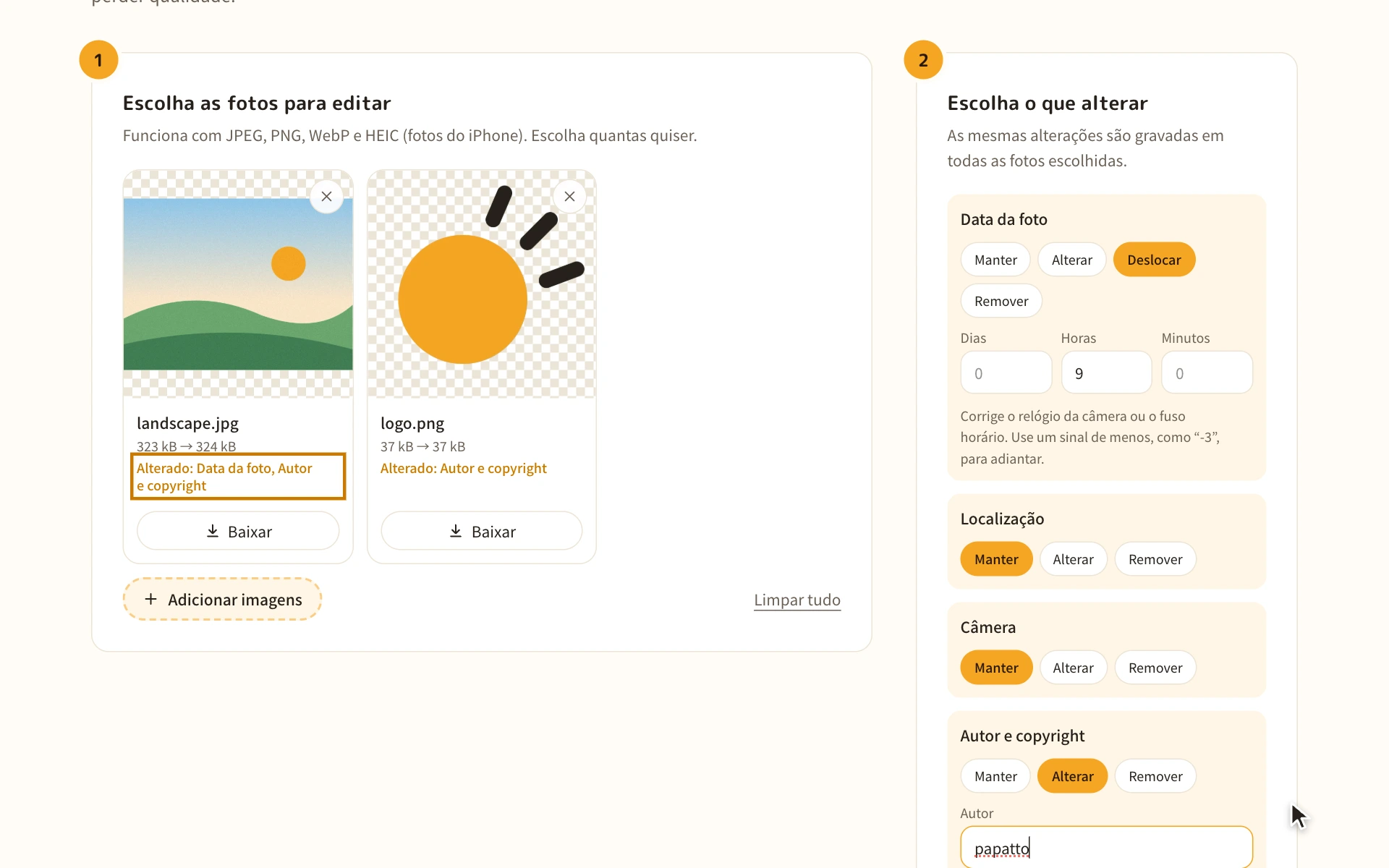
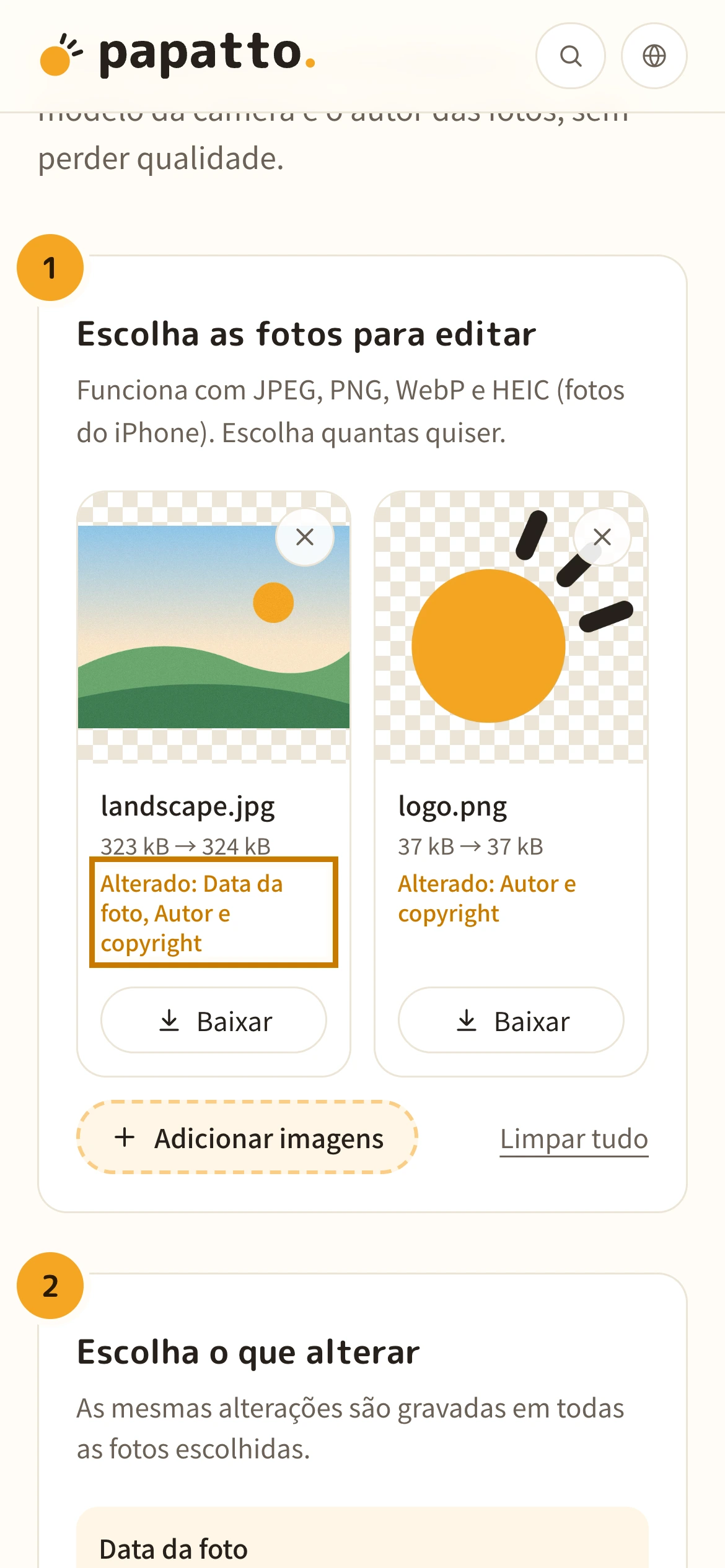
Funciona com JPEG, PNG, WebP e HEIC (fotos do iPhone). Escolha quantas quiser.
Arraste e solte as imagens aqui
ou
2. Escolha o que alterar
As mesmas alterações são gravadas em todas as fotos escolhidas.
3. Baixe todas de uma vez
Salve todas as fotos editadas em um único arquivo ZIP.
Tudo acontece neste dispositivo. Suas imagens nunca são enviadas.
A qualidade não muda. A imagem não é alterada; só os dados são regravados.
Foi útil? Adoraríamos que você compartilhasse
Como usar
1. Escolha as fotos
Toque em “Escolher arquivos” e escolha as fotos para editar. Cada foto mostra a data e a localização atuais.
Arraste e solte as fotos em qualquer lugar da página, ou use “Escolher arquivos”. Cada foto mostra a data e a localização atuais.
2. Escolha o que alterar
Para cada item, escolha “Manter”, “Alterar” ou “Remover” e digite o novo valor. Na data, “Deslocar” corrige o relógio da câmera ou o fuso horário de todas as fotos de uma vez.
Para cada item, escolha “Manter”, “Alterar” ou “Remover” e digite o novo valor. Na data, “Deslocar” corrige o relógio da câmera ou o fuso horário de todas as fotos de uma vez.
3. Confira as alterações
O que você digita é gravado na hora em todas as fotos escolhidas. Cada foto mostra quais itens foram alterados.
O que você digita é gravado na hora em todas as fotos escolhidas. Cada foto mostra quais itens foram alterados.
4. Baixe
Com “Baixar tudo em ZIP”, você salva todas as fotos de uma vez. No iPhone, elas vão para Downloads no app Arquivos.
Com “Baixar tudo em ZIP”, você salva todas as fotos de uma vez. Para salvar uma por uma, use o botão “Baixar” de cada foto.
Quando ajuda
Corrigir fotos tiradas com o relógio da câmera errado
Se você esqueceu de acertar o relógio, desloque todas as datas pelo mesmo tanto e elas ficam certas.
Quem fotografa com câmera
Ordenar no tempo fotos do celular e da câmera
Quando cada aparelho está com um horário, o álbum fica bagunçado. Fotos tiradas no exterior sem mudar o fuso também se ordenam ao deslocar.
Quem organiza fotos de viagens ou eventos
Colocar a data em fotos antigas digitalizadas
Fotos digitalizadas não têm data ou têm a data da digitalização. Coloque a data real para que se ordenem por ano no álbum.
Quem organiza fotos antigas
Colocar autor e copyright nas fotos
Grave o nome do fotógrafo e um aviso de copyright nas fotos que você publica. Muitos apps e editores mostram essas informações.
Quem publica fotos
Bom saber antes de começar
- Se você só quer remover a localização e outros dados, Remover a localização das fotos (Exif) é mais simples.
- Não muda a aparência da foto (brilho, corte etc.).
- Uma data editada não prova quando a foto foi realmente tirada. Não edite fotos usadas como registro ou prova.
Sobre a data e a localização no Exif
Apps de fotos e álbuns ordenam as fotos pela data gravada no Exif. Se o relógio da câmera estava errado, ou você fotografou no exterior sem mudar o fuso, a ordem fica bagunçada.
A localização é gravada como números de latitude e longitude. Escolha um lugar em um app de mapas para conferir ou copiar esses números.
Perguntas frequentes
Respostas para o que as pessoas mais perguntam antes de usar.
Minhas fotos são enviadas para algum lugar?
Não. Tudo é processado dentro do navegador, no seu próprio dispositivo. Suas fotos nunca são enviadas para um servidor.
Quais datas são alteradas?
A data da foto, a data de digitalização e a data de modificação ficam com o mesmo valor. Ao deslocar, as três mudam igualmente.
Como corrijo o fuso horário?
Se a câmera estava no horário do seu país e você fotografou num lugar 8 horas atrás, digite “-8” em Horas. Se o lugar está adiantado, digite um número positivo.
Onde encontro a latitude e a longitude?
Toque e segure um lugar no Google Maps (clique direito no computador) para ver números como “35.6586, 139.7454”. Copie e cole como estão.
A qualidade cai?
Não. Os dados da imagem não são alterados; só os dados são regravados, então a foto fica exatamente igual.
Funciona com fotos do iPhone (HEIC)?
Sim. Edita mantendo o formato HEIC. Em navegadores que não sejam o Safari, mostrar a foto na lista pode levar alguns segundos.
As datas de criação e modificação do arquivo também mudam?
No computador, as datas do arquivo passam a ser o momento do download. A maioria dos apps de fotos ordena pela data do Exif, não pela do arquivo.
A foto original é mantida?
A original não muda. As fotos editadas são baixadas como arquivos separados.
É grátis?
Sim. Sem cadastro e sem anúncios.
Mais ferramentas
- Remover a localização das fotos (Exif)
Remove a localização, a data da foto e outros dados das fotos, sem perder qualidade.
- Pixelar e desfocar imagens
Esconda nomes, endereços, rostos e mais em capturas de tela e fotos com mosaico ou tarjas.
- Extrair cores de uma imagem
Tira as cores usadas em uma imagem e mostra como códigos de cor (HEX, RGB).
- Converter imagens para WebP
Converta PNG ou JPEG para WebP, um formato mais leve que mantém a boa qualidade.
- Converter imagens para PNG
Converta JPEG ou WebP para PNG, um formato que não perde qualidade.
- Converter imagens para JPG
Converta PNG ou WebP para JPG (JPEG), um formato que abre em qualquer lugar.