Editar el Exif de las fotos
Cambia la fecha de captura, la ubicación, el modelo de cámara y el autor de las fotos sin perder calidad.
1. Elige las fotos que quieres editar
Admite JPEG, PNG, WebP y HEIC (fotos del iPhone). Puedes elegir todas las que quieras.
Arrastra y suelta las imágenes aquí
o
2. Elige qué cambiar
Se escriben los mismos cambios en todas las fotos elegidas.
3. Descárgalas todas
Guarda todas las fotos editadas en un solo archivo ZIP.
Todo ocurre en este dispositivo. Tus imágenes nunca se suben.
La calidad no cambia. La imagen no se toca; solo se reescriben los datos.
¿Te resultó útil? Nos encantaría que lo compartieras
Cómo se usa
1. Elige las fotos
Toca «Elegir archivos» y elige las fotos que quieres editar. Cada foto muestra su fecha de captura y ubicación actuales.
Arrastra y suelta las fotos en cualquier parte de la página, o usa «Elegir archivos». Cada foto muestra su fecha de captura y ubicación actuales.
2. Decide qué cambiar
Para cada dato, elige «Mantener», «Cambiar» o «Quitar» y escribe el nuevo valor. En la fecha, «Desplazar» corrige el reloj de la cámara o la zona horaria de todas las fotos a la vez.
Para cada dato, elige «Mantener», «Cambiar» o «Quitar» y escribe el nuevo valor. En la fecha, «Desplazar» corrige el reloj de la cámara o la zona horaria de todas las fotos a la vez.
3. Comprueba los cambios
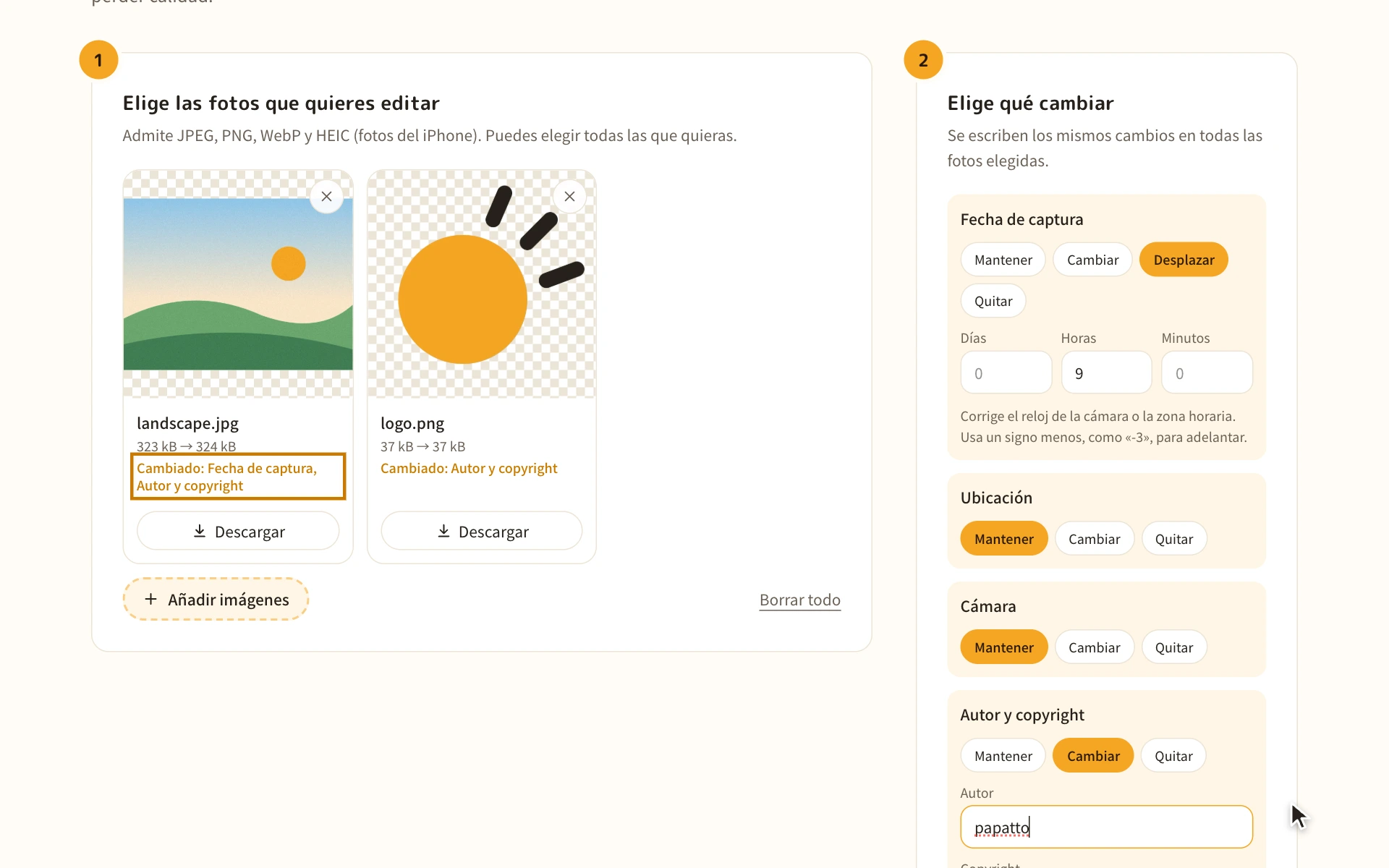
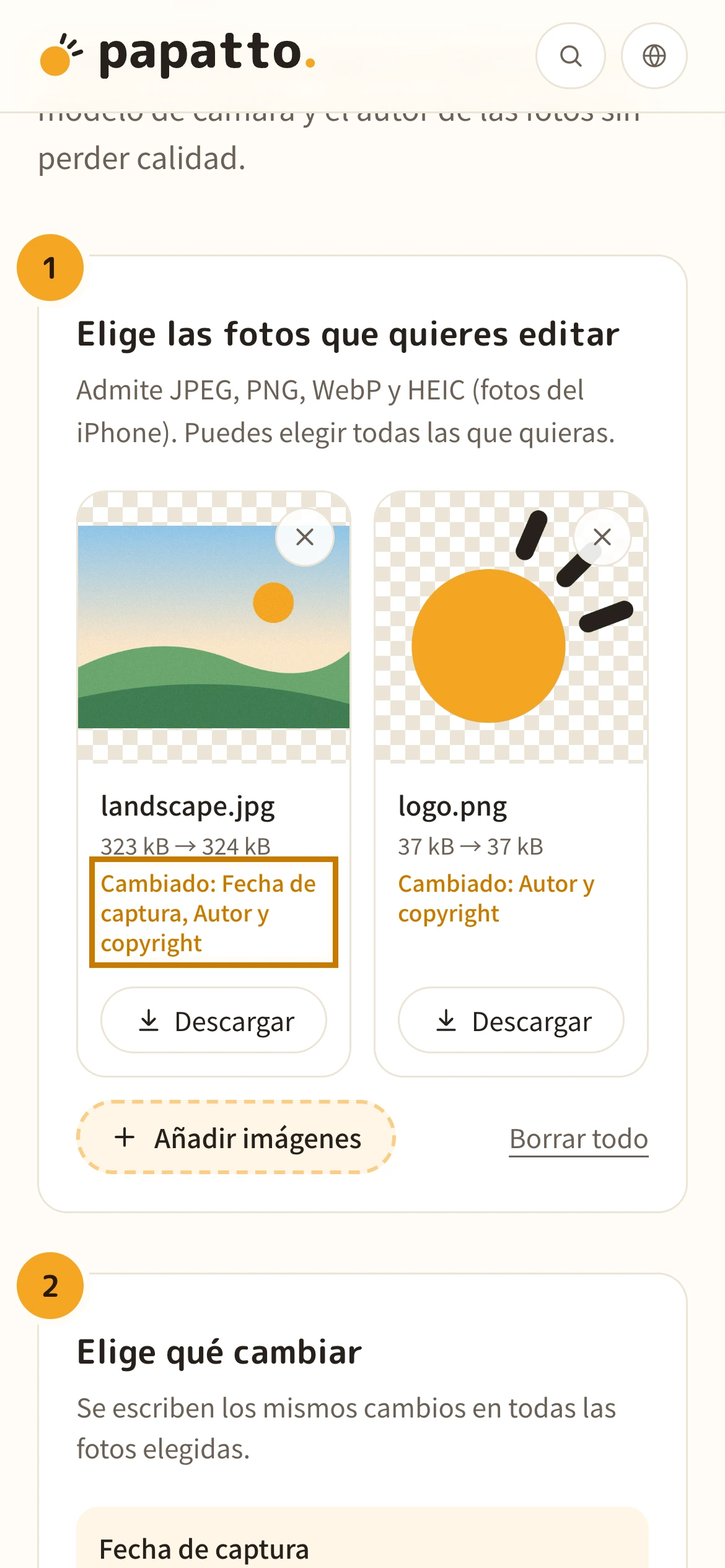
Lo que escribes se guarda al instante en todas las fotos elegidas. Cada foto muestra qué datos se han cambiado.
Lo que escribes se guarda al instante en todas las fotos elegidas. Cada foto muestra qué datos se han cambiado.
4. Descarga
Con «Descargar todo en ZIP» guardas todas las fotos a la vez. En iPhone se guardan en Descargas, dentro de la app Archivos.
Con «Descargar todo en ZIP» guardas todas las fotos a la vez. Para guardarlas una por una, usa el botón «Descargar» de cada foto.
Cuándo te ayuda
Corregir fotos hechas con el reloj de la cámara mal
Si olvidaste poner la hora, desplaza todas las fechas lo mismo y tendrás la hora correcta.
Quienes hacen fotos con cámara
Ordenar por hora fotos del móvil y de la cámara
Si cada aparato tiene la hora distinta, el álbum se desordena. Las fotos hechas en el extranjero sin cambiar la zona horaria también se ordenan al desplazarlas.
Quienes organizan fotos de viajes o eventos
Poner la fecha a fotos antiguas escaneadas
Las fotos escaneadas no tienen fecha de captura o tienen la del escaneo. Pon la fecha real para que se ordenen por año en el álbum.
Quienes organizan fotos antiguas
Añadir autor y copyright a las fotos
Guarda el nombre del fotógrafo y un aviso de copyright en las fotos que publicas. Muchas apps y editores los muestran.
Quienes publican fotos
Antes de empezar
- Si solo quieres quitar la ubicación y otros datos, Quitar la ubicación de las fotos (Exif) es más sencillo.
- No cambia el aspecto de la foto (brillo, recorte, etc.).
- Una fecha editada no demuestra cuándo se hizo realmente la foto. No edites fotos que sirvan de registro o prueba.
Sobre la fecha de captura y la ubicación en Exif
Las apps de fotos y los álbumes ordenan las fotos por la fecha de captura guardada en Exif. Si el reloj de la cámara estaba mal, o hiciste fotos en el extranjero sin cambiar la zona horaria, el orden se descoloca.
La ubicación se guarda como números de latitud y longitud. Elige un lugar en una app de mapas para comprobarlos o copiarlos.
Preguntas frecuentes
Respuestas a lo que más se suele preguntar antes de usarla.
¿Mis fotos se envían a algún sitio?
No. Todo se procesa dentro del navegador, en tu propio dispositivo. Tus fotos nunca se suben a un servidor.
¿Qué fechas se cambian?
La fecha de captura, la de digitalización y la de modificación pasan a tener el mismo valor. Al desplazar, las tres se mueven lo mismo.
¿Cómo corrijo la zona horaria?
Si la cámara tenía la hora de tu país y hiciste las fotos en un lugar 8 horas por detrás, escribe «-8» en Horas. Si el lugar va por delante, escribe un número positivo.
¿Dónde encuentro la latitud y la longitud?
Mantén pulsado un lugar en Google Maps (clic derecho en el ordenador) y verás números como «35.6586, 139.7454». Cópialos y pégalos tal cual.
¿Baja la calidad?
No. Los datos de la imagen no se tocan; solo se reescriben los datos, así que la foto se ve exactamente igual.
¿Funciona con fotos del iPhone (HEIC)?
Sí. Las edita manteniendo el formato HEIC. En navegadores que no sean Safari, mostrar la foto en la lista puede tardar unos segundos.
¿Cambian también las fechas de creación y modificación del archivo?
En tu ordenador, las fechas del archivo pasan a ser el momento de la descarga. La mayoría de las apps de fotos ordenan por la fecha de captura de Exif, no por las del archivo.
¿Se conserva la foto original?
La original no cambia. Las fotos editadas se descargan como archivos aparte.
¿Es gratis?
Sí. Sin registro y sin anuncios.
Más herramientas
- Quitar la ubicación de las fotos (Exif)
Quita la ubicación, la fecha de captura y otros datos de las fotos sin perder calidad.
- Pixelar y difuminar imágenes
Oculta nombres, direcciones, caras y más en capturas y fotos con mosaico o recuadros de color.
- Extraer colores de una imagen
Saca los colores que usa una imagen y los muestra como códigos de color (HEX, RGB).
- Convertir imágenes a WebP
Convierte PNG o JPEG a WebP, un formato más ligero que mantiene buena calidad.
- Convertir imágenes a PNG
Convierte JPEG o WebP a PNG, un formato que no pierde calidad.
- Convertir imágenes a JPG
Convierte PNG o WebP a JPG (JPEG), un formato que se abre en cualquier sitio.