编辑照片 Exif
在不损失画质的情况下,修改照片的拍摄时间、位置信息、相机型号和作者。
1. 选择要编辑的照片
支持 JPEG、PNG、WebP、HEIC(iPhone 照片),可以一次选择多张。
把图片拖放到这里
或
2. 决定要修改的内容
会把相同的内容写入所有选中的照片。
3. 一次性下载
把修改后的照片保存为一个 ZIP 文件。
处理在本设备内完成,图片不会被上传。
画质不会改变。不改动图像本身,只改写信息部分。
觉得好用的话,欢迎分享
使用方法
1. 选择照片
点「选择文件」,选择要编辑的照片。选中的照片会显示当前的拍摄时间和位置信息。
把要编辑的照片拖放到页面任意位置,也可以点「选择文件」。选中的照片会显示当前的拍摄时间和位置信息。
2. 决定要修改的内容
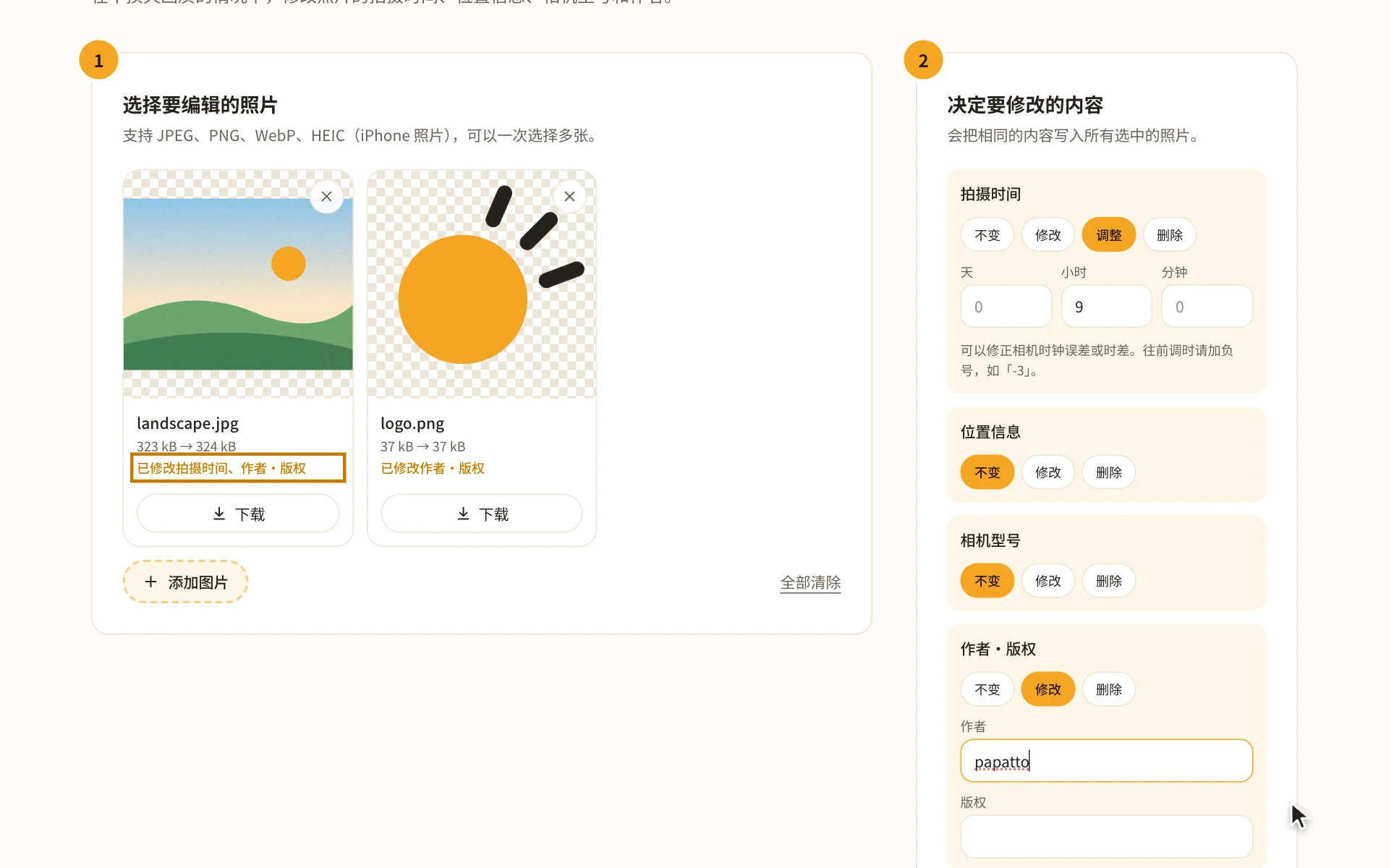
为每个项目选择「不变」「修改」或「删除」,并输入新内容。拍摄时间可以用「调整」一次性修正相机时钟误差或时差。
为每个项目选择「不变」「修改」或「删除」,并输入新内容。拍摄时间可以用「调整」一次性修正相机时钟误差或时差。
3. 确认是否已修改
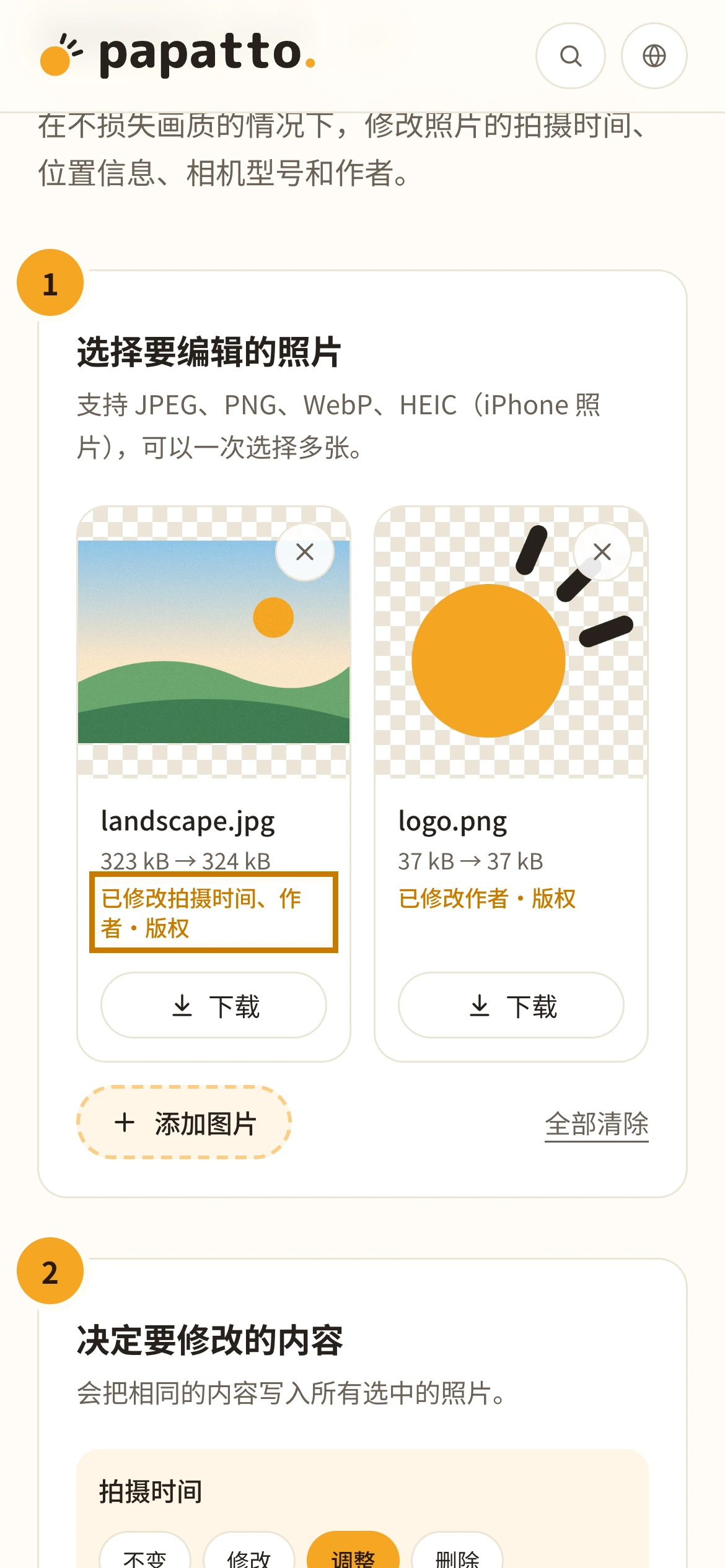
输入的内容会立即写入所有选中的照片。每张照片都会显示修改了哪些项目。
输入的内容会立即写入所有选中的照片。每张照片都会显示修改了哪些项目。
4. 下载
点“打包为 ZIP 下载”可一次保存所有照片。在 iPhone 上会保存到“文件”App 的“下载”中。
点“打包为 ZIP 下载”可一次保存所有照片。想逐张保存时,点每张照片的“下载”。
适合这些场景
修正相机时钟不准时拍的照片
忘了调时钟拍的照片,把日期整体调整相差的时间,就能变成正确的时间。
用相机拍照的人
按时间顺序排列手机和相机的照片
各设备时钟不一致时,相册里的顺序会乱。在国外没改时区拍的照片,调整后也能正确排列。
整理旅行或活动照片的人
给扫描的老照片加上拍摄日期
扫描的照片没有拍摄日期,或者是扫描当天的日期。填上真实日期,就能在相册里按年代排列。
整理老照片的人
给照片加上作者和版权
可以在公开的照片中写入摄影者姓名和版权声明,很多照片应用和编辑软件都会显示。
公开发布照片的人
使用前需要了解的事
- 如果只是想一次性删除位置信息等,用「删除照片位置信息(Exif)」更简单。
- 无法修改照片的外观(亮度、裁剪等)。
- 改写后的日期不能证明照片的真实拍摄时间。用作记录或证据的照片请不要改写。
关于 Exif 的拍摄时间和位置信息
照片应用和相册会按 Exif 中记录的拍摄时间排列照片。相机时钟不准,或在国外没改时区就拍照,顺序就会乱。
位置信息以纬度和经度的数字记录。在地图应用中选择地点,就能查看或复制这些数字。
常见问题
整理了使用前大家常想知道的问题。
照片会被发送到别处吗?
不会。所有处理都在您设备的浏览器中完成,照片不会上传到服务器。
会改写哪些时间项目?
拍摄时间、数字化时间、修改时间这三项会设为同一时间。整体调整时,三项都会调整相同的时间。
时差该怎么修正?
如果相机时钟保持国内时间,在比国内晚 8 小时的国家拍摄,就在「小时」中输入「-8」。在比国内早的国家拍摄则输入正数。
在哪里查经纬度?
在 Google 地图中长按地点(电脑上右键),会显示「35.6586, 139.7454」这样的数字,复制后直接粘贴即可。
画质会下降吗?
不会。不改动图像本身,只改写信息部分,看起来完全一样。
iPhone 的照片(HEIC)也能用吗?
可以。保持 HEIC 格式进行改写。在 Safari 以外的浏览器中,列表里显示照片可能需要几秒钟。
文件的创建日期和修改日期也会变吗?
在电脑上,文件日期会变成下载时的时间。多数照片应用按 Exif 的拍摄时间排列,而不是文件日期。
原始照片会保留吗?
原始照片不会改变。改写后的照片会作为另一个文件下载。
可以免费使用吗?
免费。无需注册,也没有广告。